La régie de votre live Twitch.
494 guides et 214 overlays au même endroit : montez votre scène (webcam, alertes, bannière, transition) et réglez les erreurs de lecture (codes 2000, 3000, 4000, ms-gaming-overlay) sans changer d’onglet.
- 494guides publiésDépannage, OBS, croissance, matériel.
- 214overlays au catalogueGratuits et premium, téléchargement immédiat.
- 6rubriquesUne rubrique par famille de requêtes.
- 8fiches de dépannageUn code d’erreur, le guide qui le règle.

Calque par calque
Le rack de dépannage
Le catalogue d’overlays, rayon par rayon.
- 🔍 Classés par calque de scène
- 💶 Prix affichés, sans surprise
- ⬇️ Téléchargement immédiat
- 🎥 Compatible OBS, Streamlabs, XSplit
Overlays de jeu gratuits
Voir les 58 produits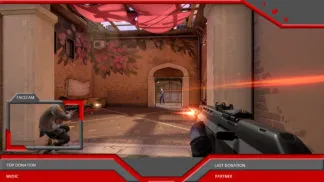
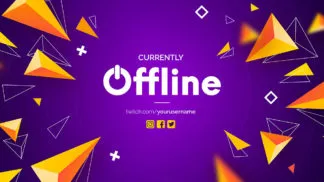
Écrans hors ligne gratuits
Voir les 26 produits
Transitions stinger gratuites
Voir les 26 produits
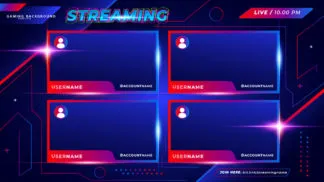
Packs overlay premium
Voir les 23 produits
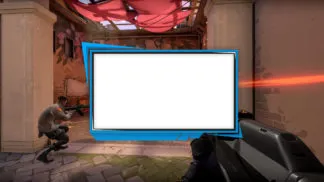
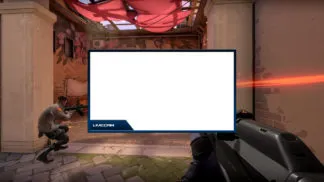
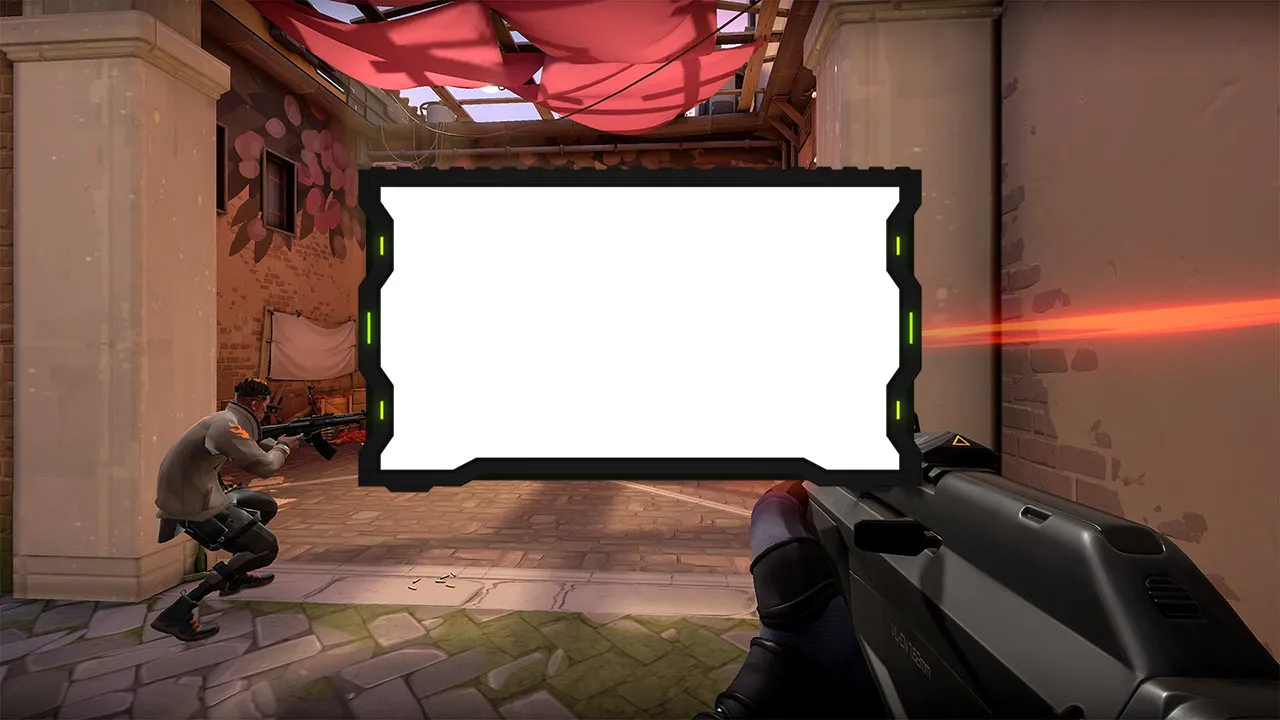
Cadres webcam gratuits
Voir les 17 produits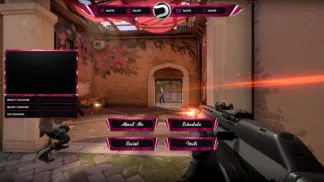
Overlays de jeu premium
Voir les 15 produits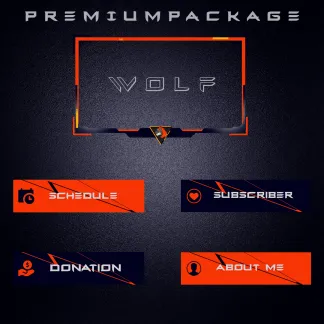
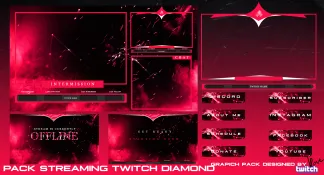
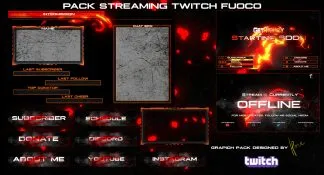
Cadres webcam animés gratuits
Voir les 14 produits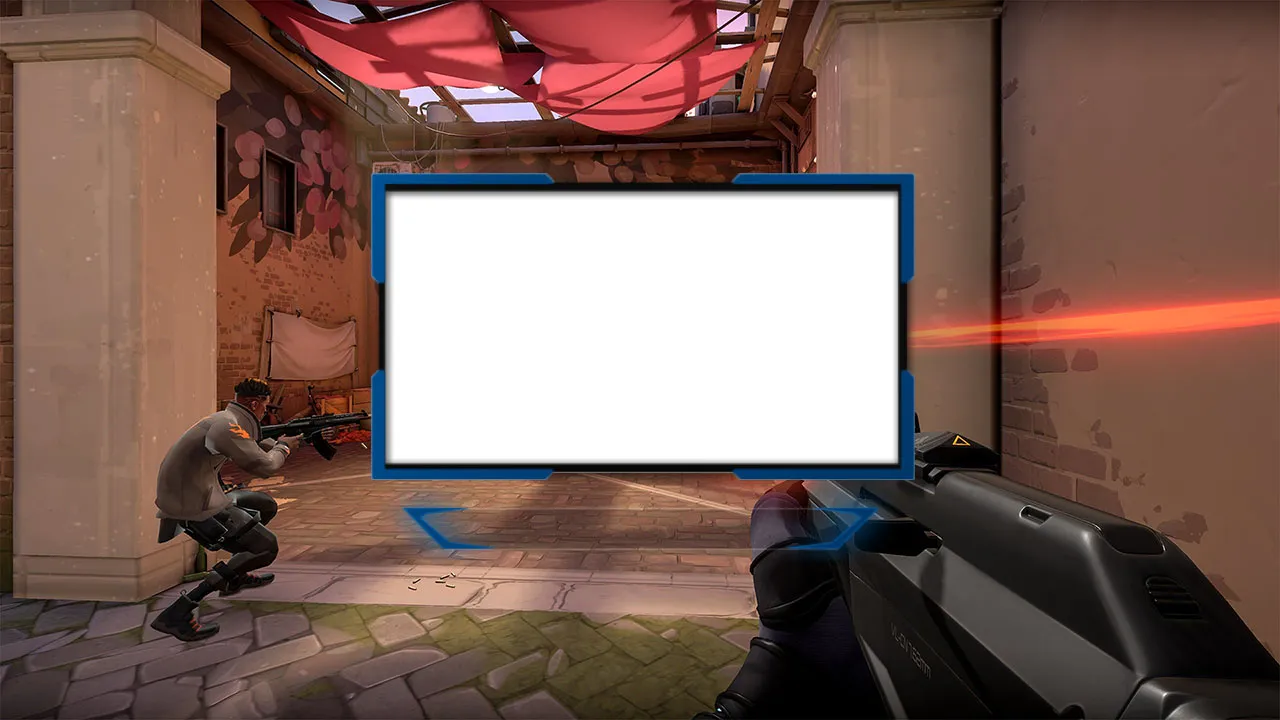
Overlays de jeu animés gratuits
Voir les 8 produits
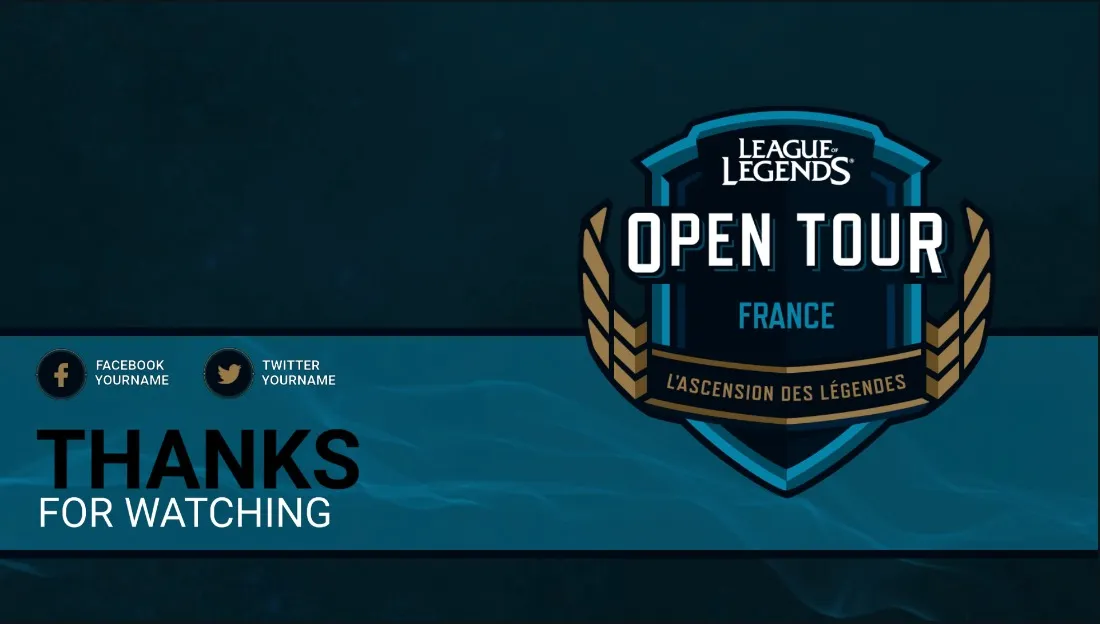
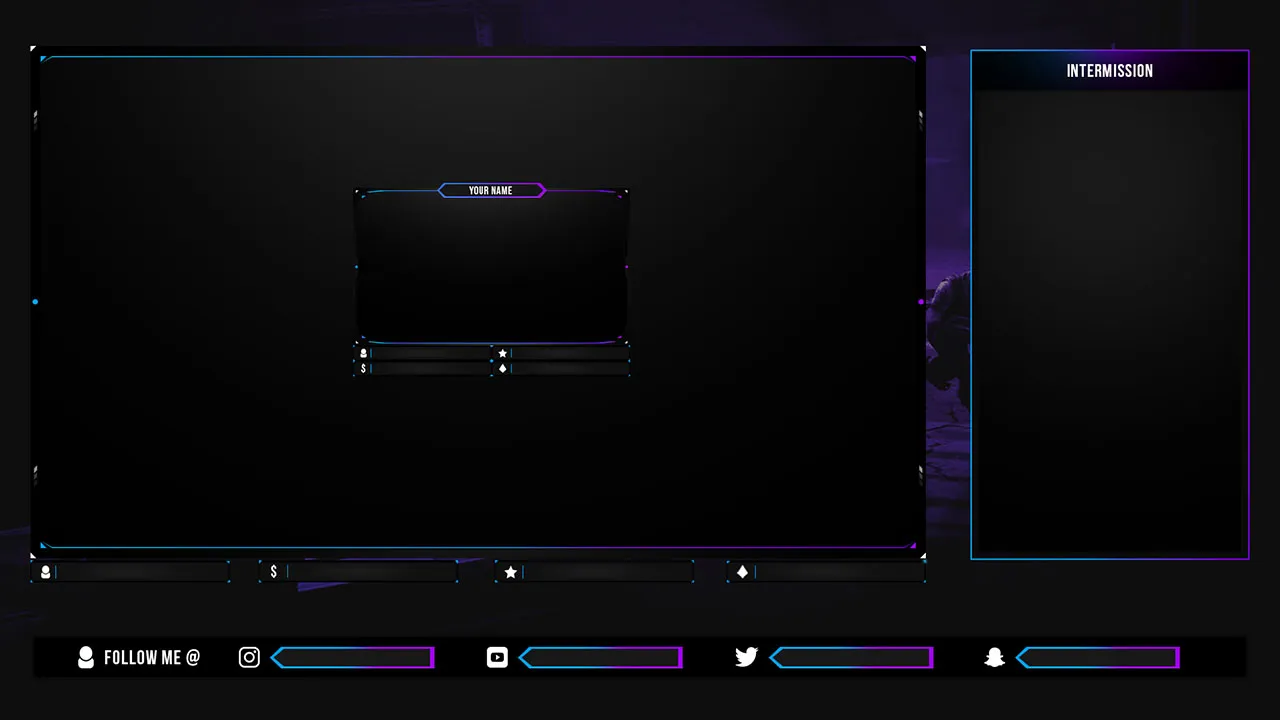
Overlays gratuits divers
Voir les 7 produits
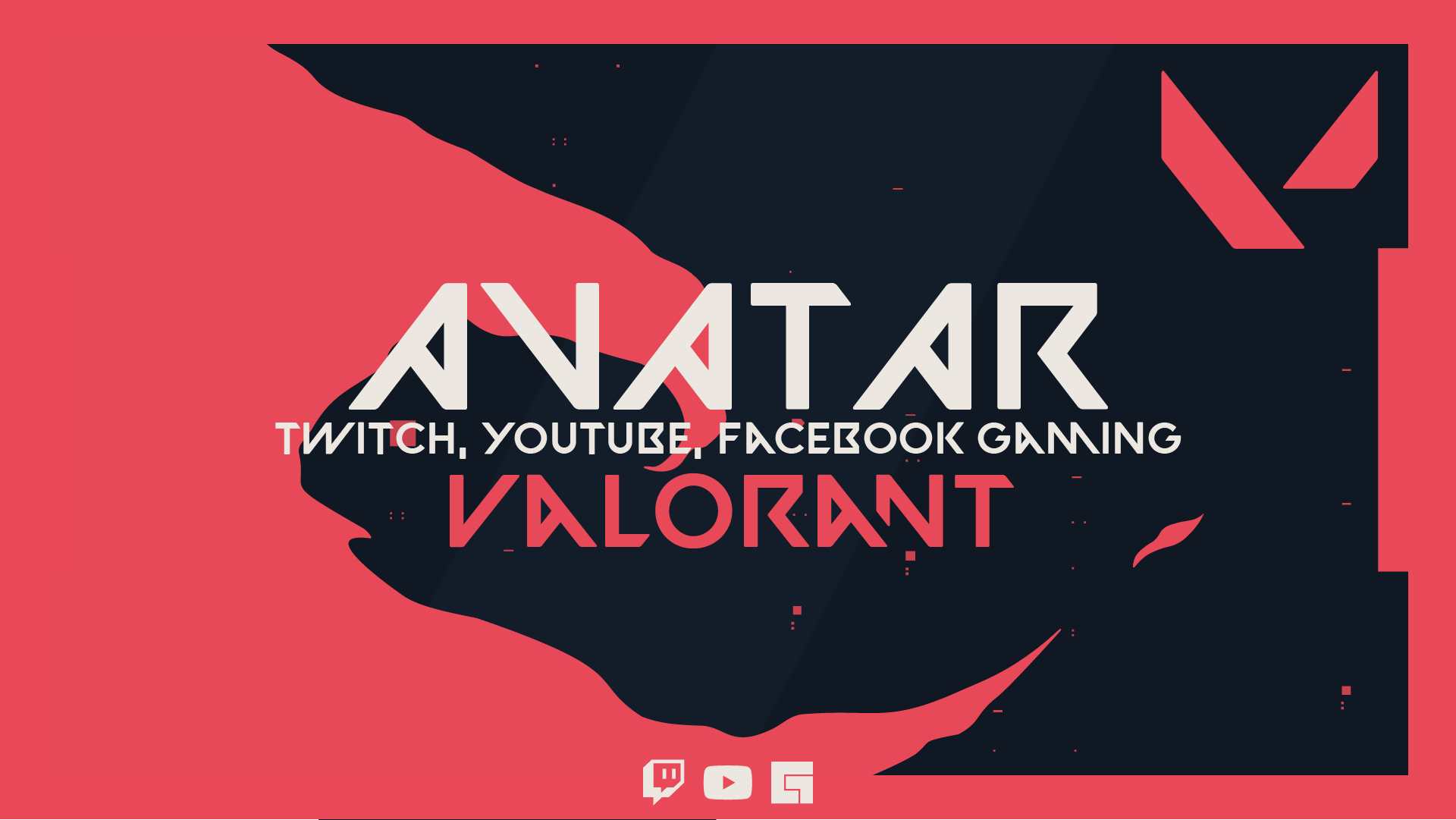
Logos et avatars
Voir les 5 produits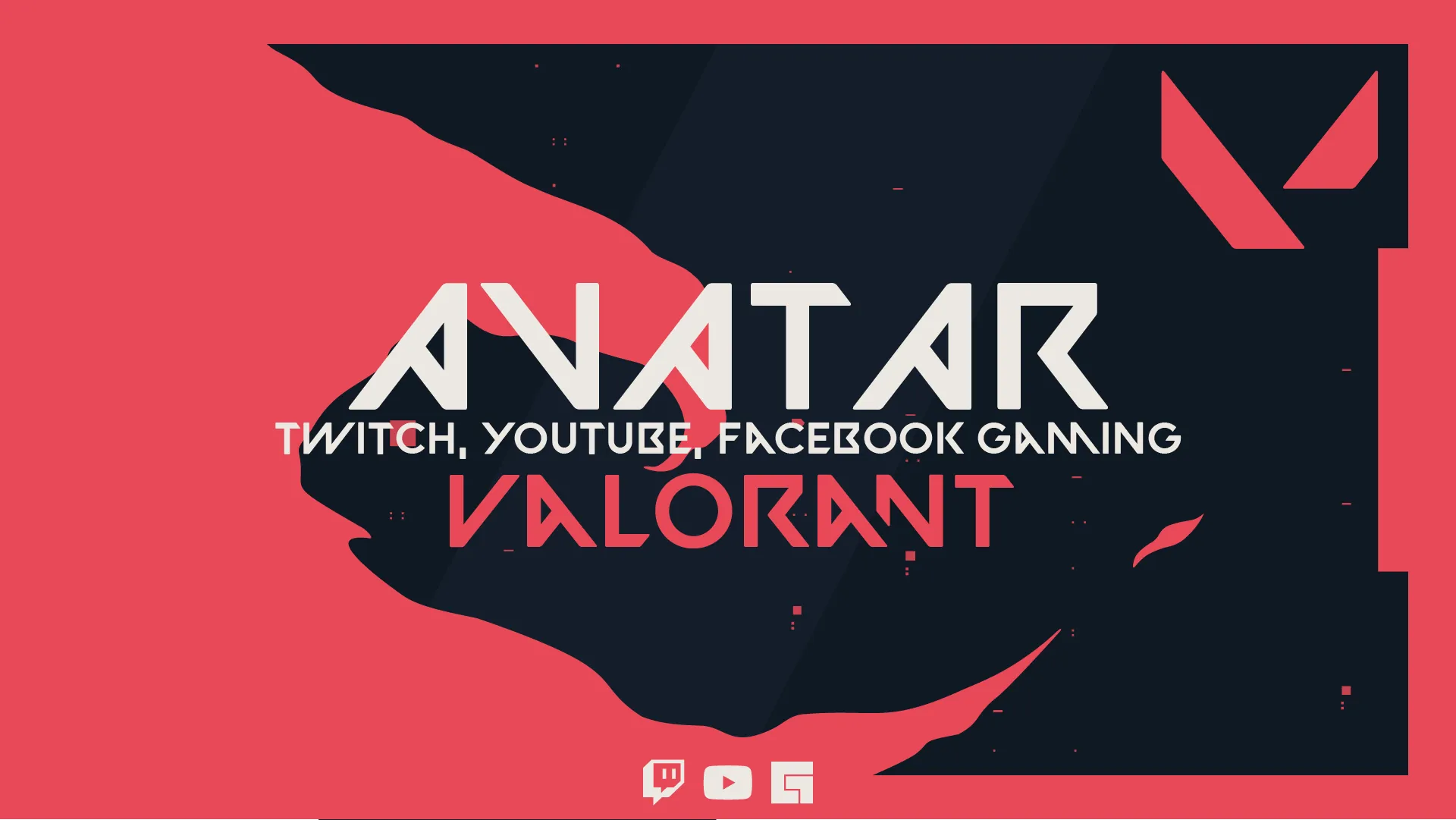
Cadres webcam animés premium
Voir les 3 produits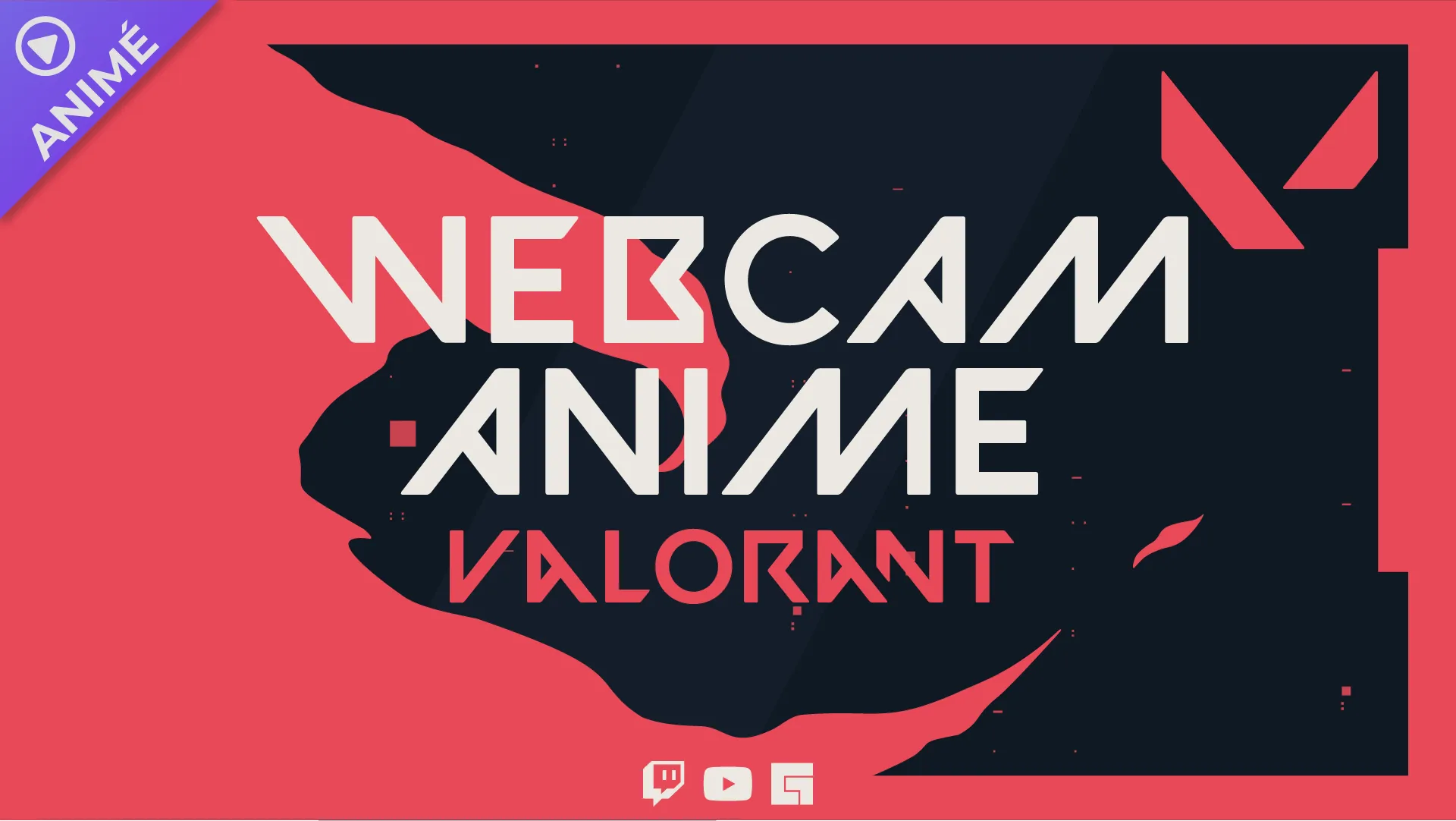
Packs overlay animés
Voir les 3 produits
Overlays de jeu animés premium
Voir les 2 produits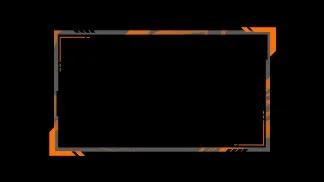
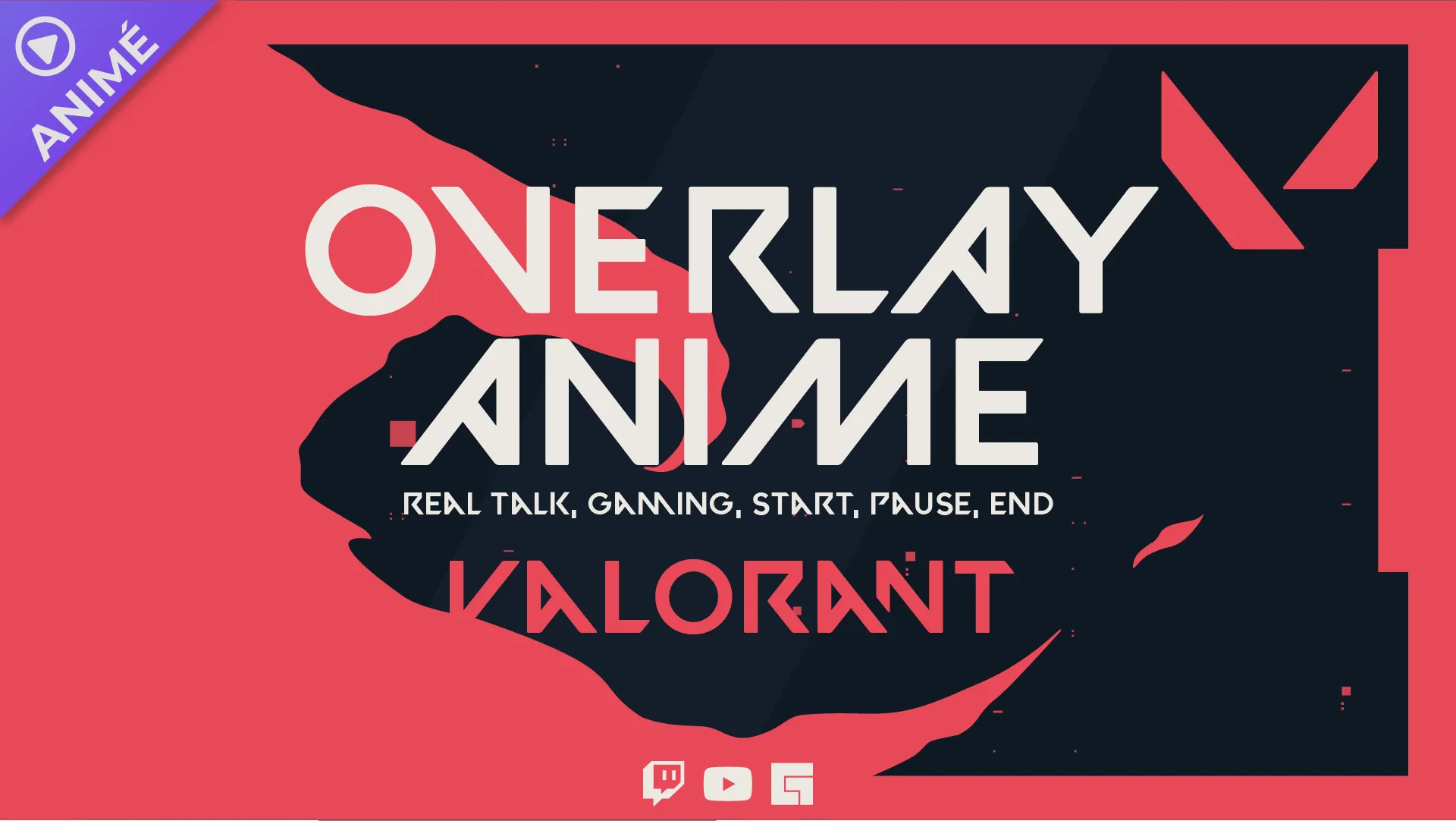
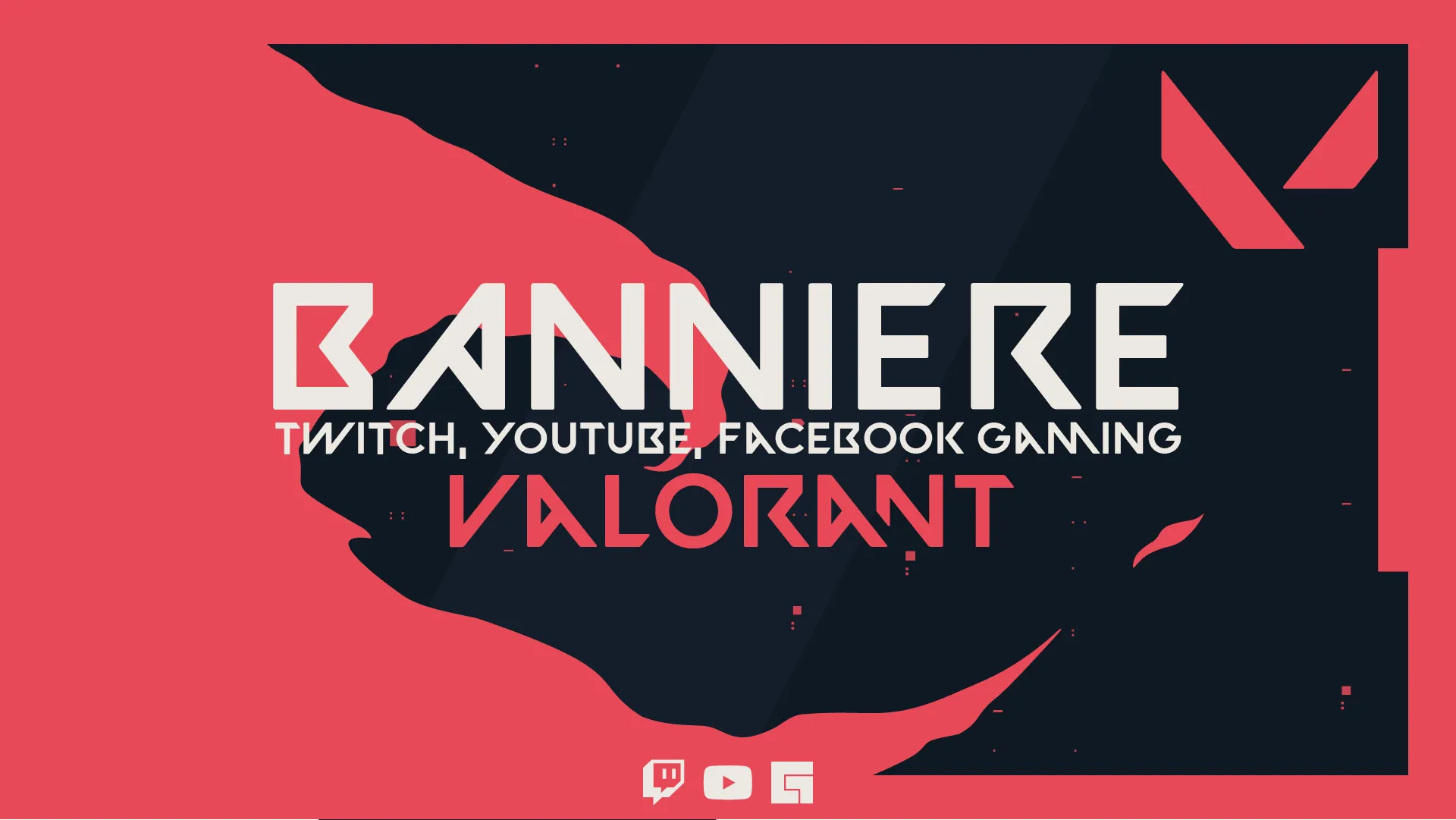
Points de chaîne
Voir les 1 produits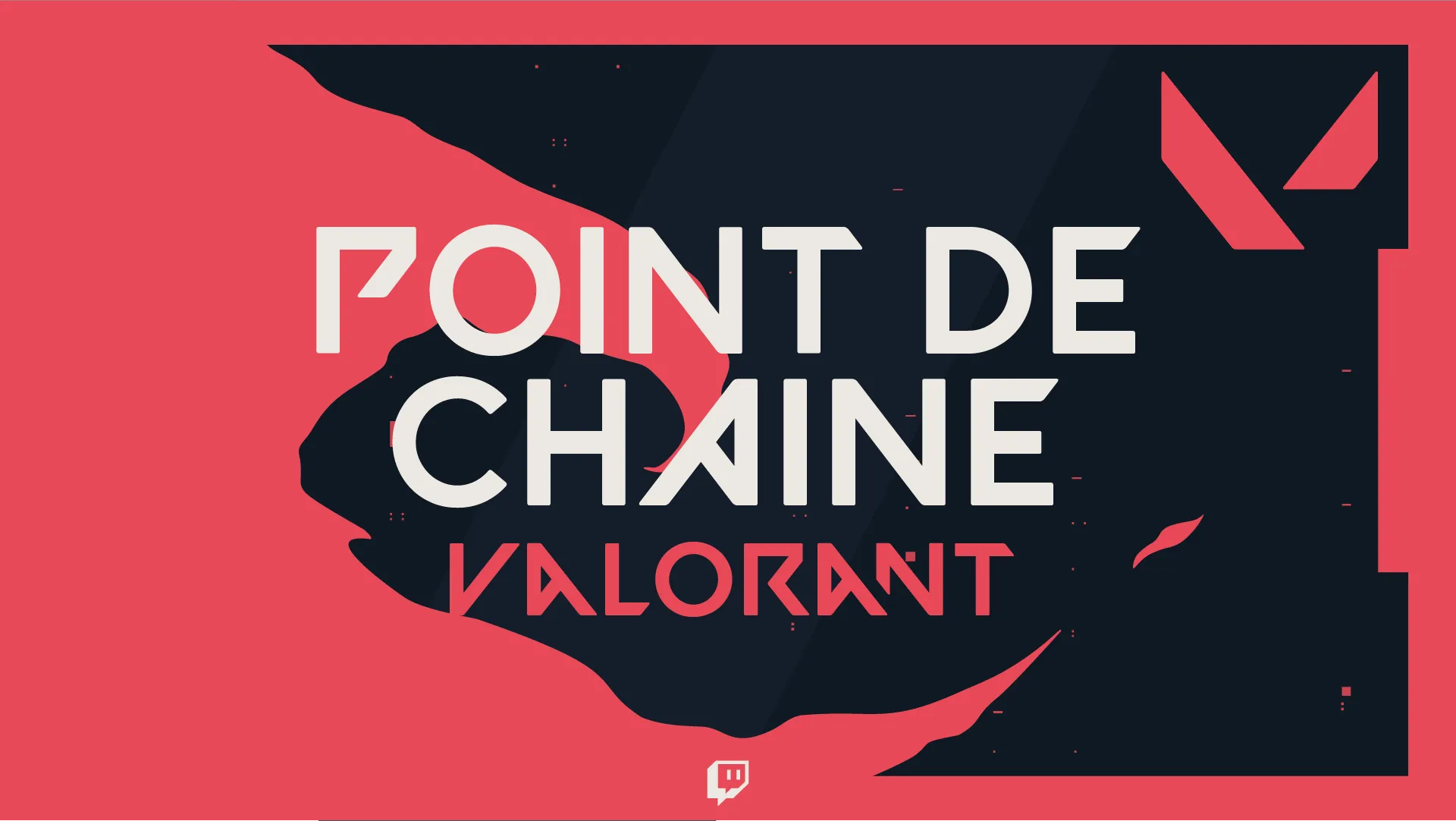
Overlays statiques premium
Voir les 1 produits
Cadres webcam premium
Voir les 1 produits
Transitions stinger premium
Voir les 1 produits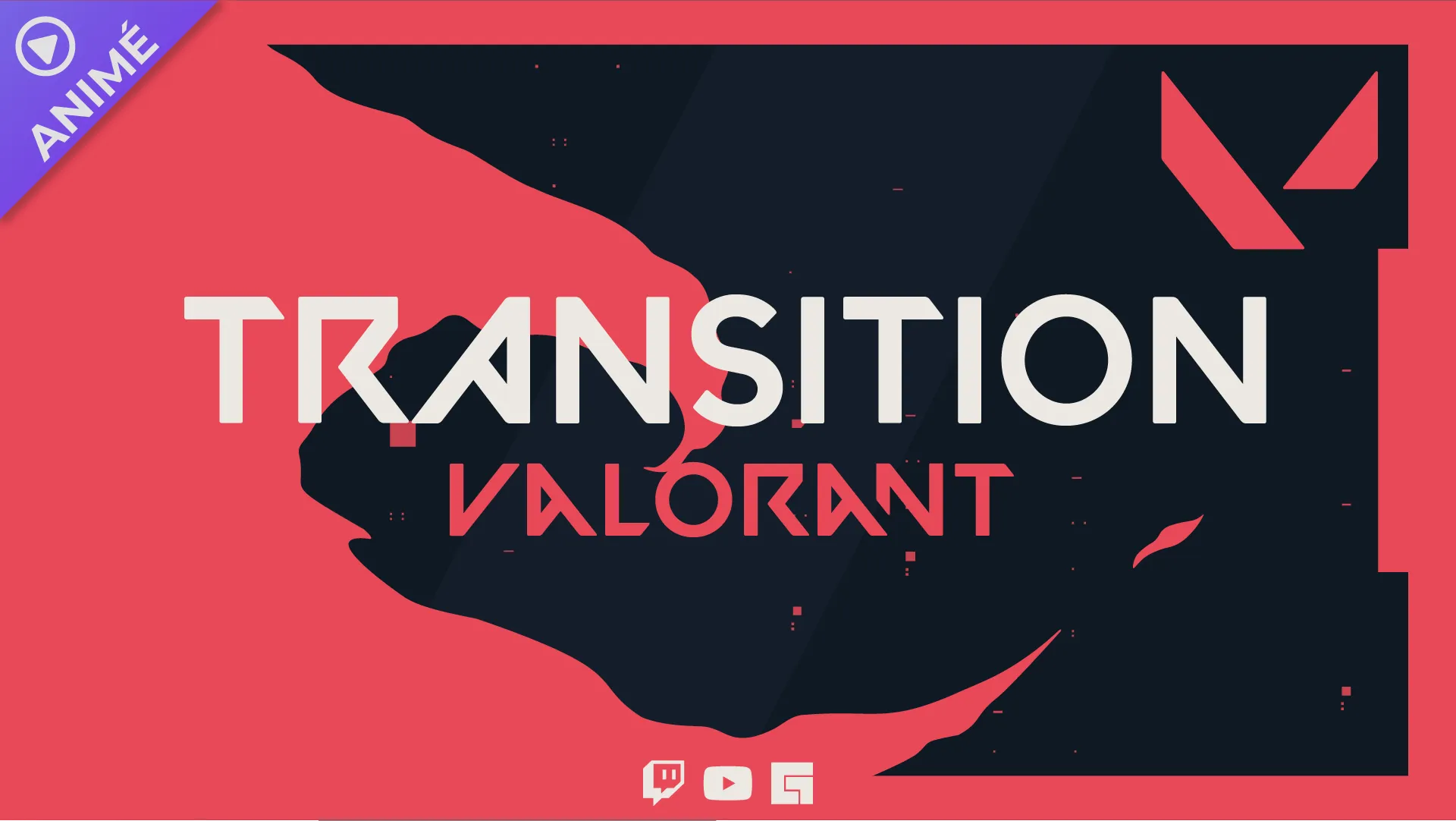
Liens partenaires : une commission peut nous être versée, sans surcoût pour vous. Sélection 100 % indépendante.
Les outils de la régie
Overlay Twitch gratuit : choisir, télécharger, installer
Les réponses courtes aux questions que se posent les streamers avant de soigner l’apparence de leur stream.
Voir les overlays gratuitsUn overlay Twitch est une image ou une vidéo transparente posée en superposition au-dessus de la capture de jeu, dans le logiciel de streaming. Il encadre la webcam, réserve une place au chat en direct, affiche les alertes et donne à la chaîne Twitch une identité que les spectateurs reconnaissent dès la première seconde. Le catalogue du site réunit 214 modèles d’overlays, gratuits et premium, classés par calque de scène, et 494 guides pour les installer, les personnaliser et dépanner le live. Les mêmes fichiers servent sur YouTube et Kick : l’overlay est ajouté dans OBS, il apparaît dans la vidéo quelle que soit la plateforme de diffusion.
Quels types d’overlays Twitch existent ?
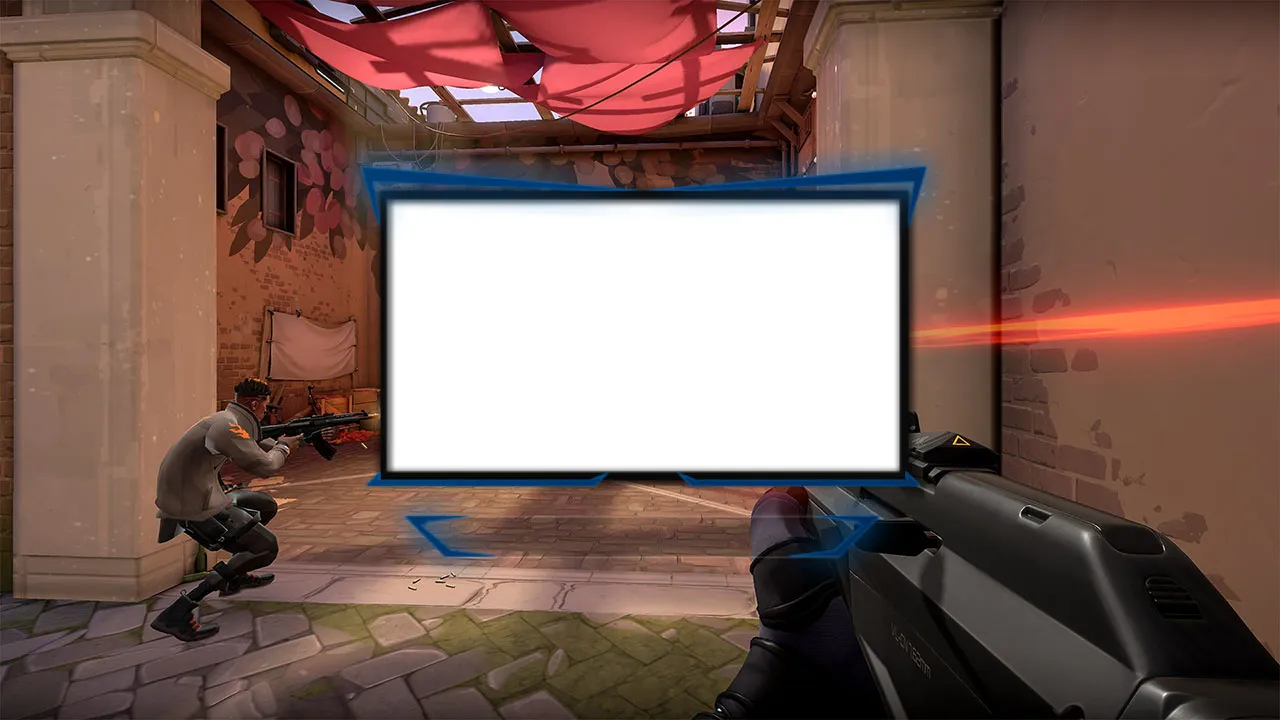
- Cadre webcam (webcam overlay) : une bordure autour de la caméra, en image PNG transparente ou animée.
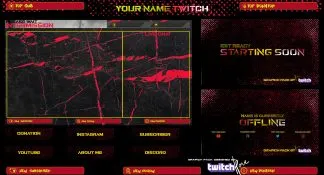
- Overlay de jeu : la mise en page complète du stream autour du gameplay, avec les emplacements de la caméra, du chat et des alertes.
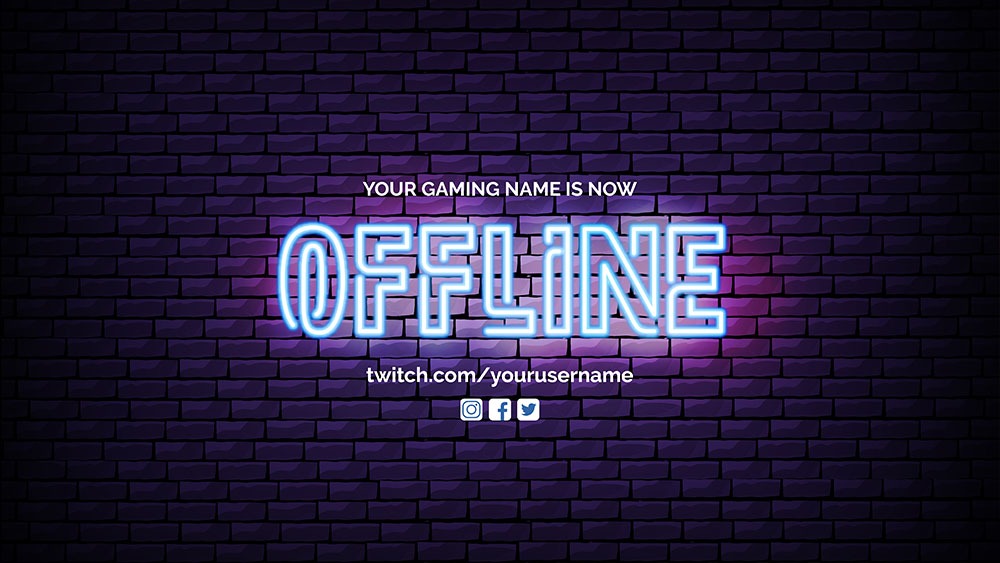
- Écran hors ligne, de pause ou de début de live : l’image affichée avant le direct, pendant une pause ou après la fin du stream.
- Transition stinger : une courte animation jouée entre deux scènes d’OBS Studio.
- Bannière, logo, avatar et panels : les visuels de la page de la chaîne, sous le lecteur Twitch et sur vos réseaux sociaux.
- Alertes et widgets : animations de follow, d’abonnement ou de don, barre d’objectif, compteur de subathon, gérés par un service d’alertes (Streamlabs, StreamElements) et ajoutés dans OBS en source navigateur.
Les overlays statiques (PNG) sont légers et faciles à retoucher ; les overlays animés (WEBM, MP4) donnent plus de vie à l’écran mais demandent un peu plus de ressources à l’ordinateur qui diffuse.
Où télécharger des overlays Twitch gratuits ?
Les rayons gratuits du catalogue se téléchargent gratuitement depuis chaque fiche : cadres webcam statiques et animés, overlays de jeu, écrans hors ligne et transitions stinger. Chaque fiche indique le format du fichier et la marche à suivre pour l’ajouter à la scène. Les packs premium rassemblent plusieurs éléments dans le même design (overlay, écrans, panels) pour habiller toute la chaîne d’un coup. D’autres ressources graphiques existent en ligne, comme les modèles à éditer de Canva ou d’Adobe Express, ou les bibliothèques des services d’alertes : vérifiez toujours la licence avant d’utiliser un visuel sur une chaîne monétisée.
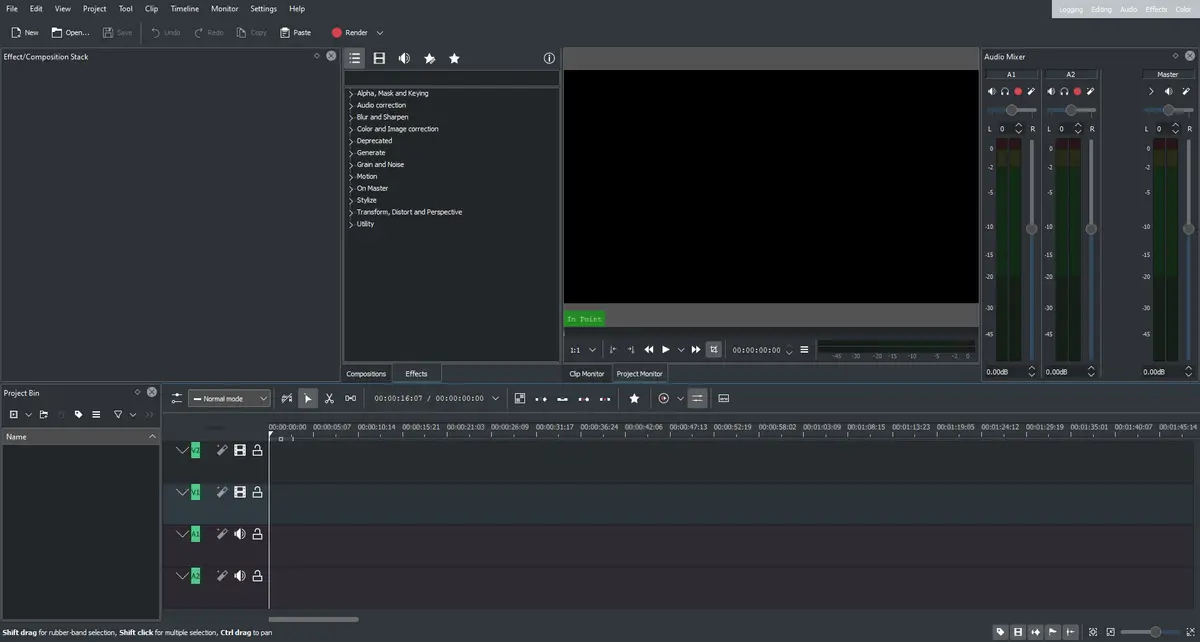
Comment installer un overlay Twitch dans OBS Studio ?
- Téléchargez le fichier et rangez-le dans un dossier dédié au stream : si vous le déplacez ensuite, OBS perd le lien.
- Dans la scène de jeu, cliquez sur + dans le panneau Sources, puis choisissez Image pour un PNG ou Source média pour un overlay animé (WEBM, MP4).
- Placez l’overlay au-dessus de la capture de jeu dans la liste, puis clic droit, Transformer, Adapter à l’écran.
- Positionnez la webcam et le chat dans les emplacements prévus, et regroupez les éléments qui vont ensemble.
- Vérifiez le rendu dans l’aperçu ou en mode Studio avant de lancer le live.
Sur Streamlabs Desktop, l’application de bureau de Streamlabs, la configuration est la même : un panneau d’éléments de scène, des images et des médias à empiler dans le bon ordre.
Comment personnaliser un overlay Twitch ?
Pour changer les couleurs, ajouter votre pseudo, votre logo ou une police à votre image, ouvrez le fichier dans un logiciel de conception : Photoshop pour les fichiers PSD, ou un éditeur gratuit comme GIMP ou Photopea, qui lisent aussi ce format. Canva et Adobe Express proposent des modèles d’overlay à modifier en ligne ; vérifiez que l’export en fond transparent est disponible sur votre offre avant de commencer. Gardez la résolution de votre scène OBS et laissez transparentes les zones où le jeu doit rester visible. Pour créer un overlay de zéro, nos guides détaillent chaque étape, du croquis de la mise en page à l’export.
Quels sont les meilleurs overlays Twitch gratuits pour débuter ?
Commencez par trois éléments : un cadre webcam, un écran « bientôt en direct » et une transition entre les scènes. Ils couvrent les moments que tous les spectateurs voient (arrivée sur le live, partie, pause) sans surcharger l’écran. Choisissez un thème lisible, qui ne masque ni la minimap ni les informations du jeu, et gardez la même palette que la bannière et le logo de la chaîne : un design graphique cohérent se remarque davantage qu’un effet néon isolé. Les alertes, les widgets et les panels viendront ensuite, au rythme de la communauté.
Le live affiche une erreur : l’overlay est-il en cause ?
Non : les erreurs de lecture 2000, 3000 et 4000 et le message ms-gaming-overlay de Windows viennent du lecteur, du navigateur ou du système, pas de l’overlay. Le rack de dépannage renvoie vers le guide de chaque code.
Les guides du streamer, rubrique par rubrique.
Guides
Voir les 69 articles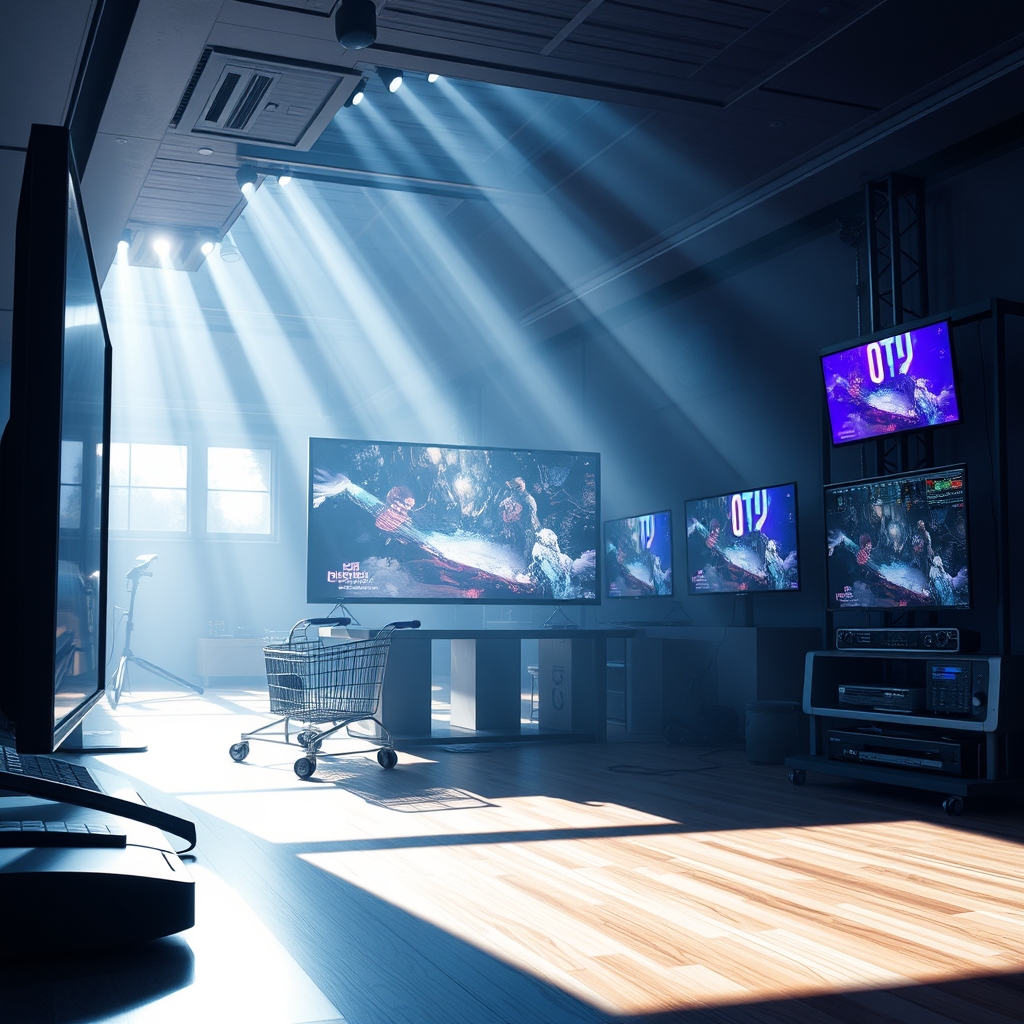
Tutoriels
Voir les 11 articles



🎥OBS et Streamlabs
Voir les 10 articles
Lexique du streamer
Voir les 13 articles



Comparatifs
Voir les 15 articles


Actualité
Voir les 149 articles

Non classé
Voir les 122 articles






Multistream Twitch + YouTube + Kick avec Restream
Découvrez comment diffuser en simultané sur Twitch, YouTube et Kick avec l'outil Restream, pour maximiser votre audience et votre visibilité en ligne.
Les nouveautés de la régie, une fois par mois.
Nouveaux overlays du catalogue, guides OBS et fiches de dépannage publiés dans le mois.