Webcam statique
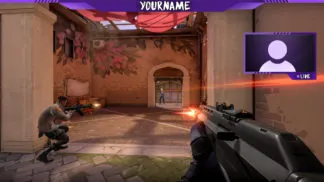
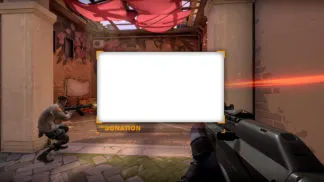
Cadres webcam statiques gratuits : habillent votre caméra avec une bordure décorative en PNG transparent.
17 produits · Lire le guide de la catégorie ↓
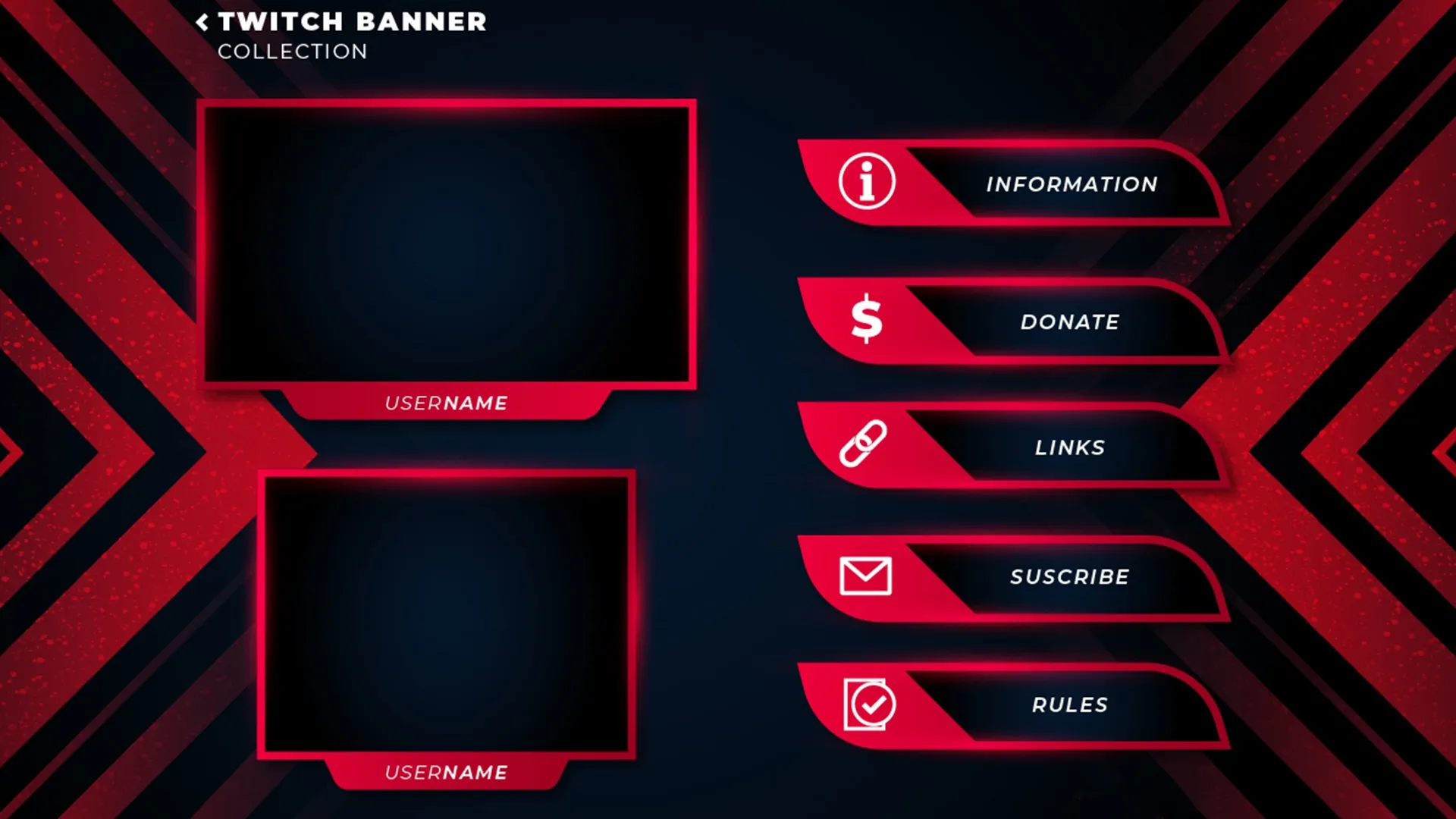 Overlay Webcam Gratuit Red Dark


À propos de Webcam statique
Pourquoi habiller sa webcam ? Un cadre webcam (ou "webcam border") ajoute une identité visuelle à votre caméra brute. Plutôt que d'afficher un rectangle nu, vous projetez un cadre décoratif qui s'intègre avec votre overlay principal et renforce le branding de votre chaîne.
Compatibilité formats webcam. Tous nos cadres webcam sont conçus pour des ratios 16:9 standards (1920×1080, 1280×720). Si votre webcam est en 4:3 (rare aujourd'hui), recadrez d'abord en 16:9 dans OBS via le crop filter.
Installation rapide. Dans OBS, sélectionnez votre source webcam. Cliquez droit → "Filtres" → ajouter un filtre "Crop/Pad" pour ajuster les bords si nécessaire. Puis ajoutez l'image cadre comme source par-dessus, alignée à 1px près. Pour le rendu pro, regroupez les deux sources dans un même Group.
Pourquoi utiliser un cadre webcam sur Twitch ?
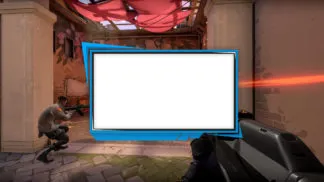
Le cadre sépare la caméra du jeu : le visage reste lisible, le jeu garde sa place, et la chaîne gagne une identité visuelle constante d’un live à l’autre. Choisissez un cadre dont l’ouverture correspond au format de votre caméra (16:9 le plus souvent) et dont les couleurs rappellent votre bannière. Les 17 modèles de « Webcam statique » sont fournis sous forme de une image PNG à fond transparent, à télécharger depuis chaque fiche. Exemples du rayon : Overlay Webcam Gratuit Red Dark, Overlay Gratuit Red Pink, Overlay Webcam Gratuit Multi-color 3.
Comment ajouter un cadre webcam dans OBS Studio ?
- Ajoutez la caméra : Sources, bouton +, Périphérique de capture vidéo.
- Ajoutez le cadre : Sources, bouton +, Image, puis sélectionnez le fichier téléchargé.
- Placez le cadre au-dessus de la caméra dans la liste des sources et ajustez la caméra à l’ouverture du cadre.
- Si la caméra déborde, filtre Rogner/Remplir sur la caméra ; puis groupez caméra et cadre pour les déplacer ensemble.