Webcam animé
Cadres webcam animés gratuits : habillent votre caméra avec une animation continue subtile.
14 produits · Lire le guide de la catégorie ↓
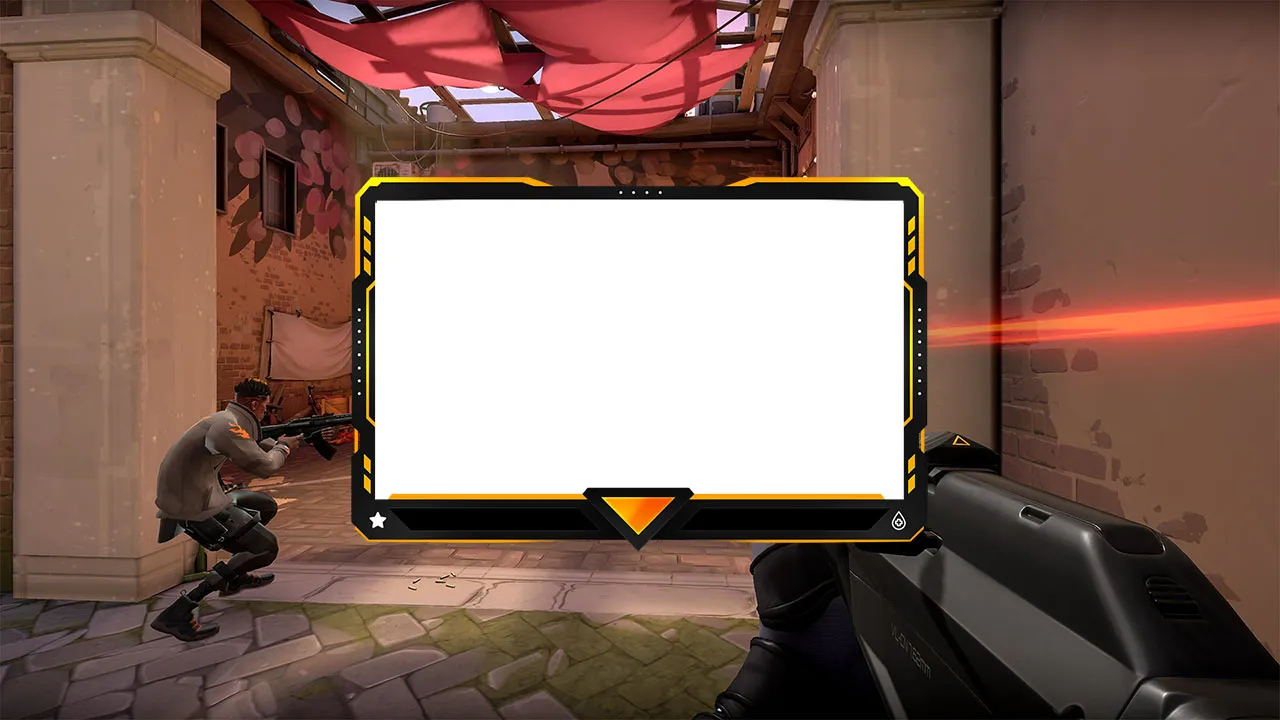
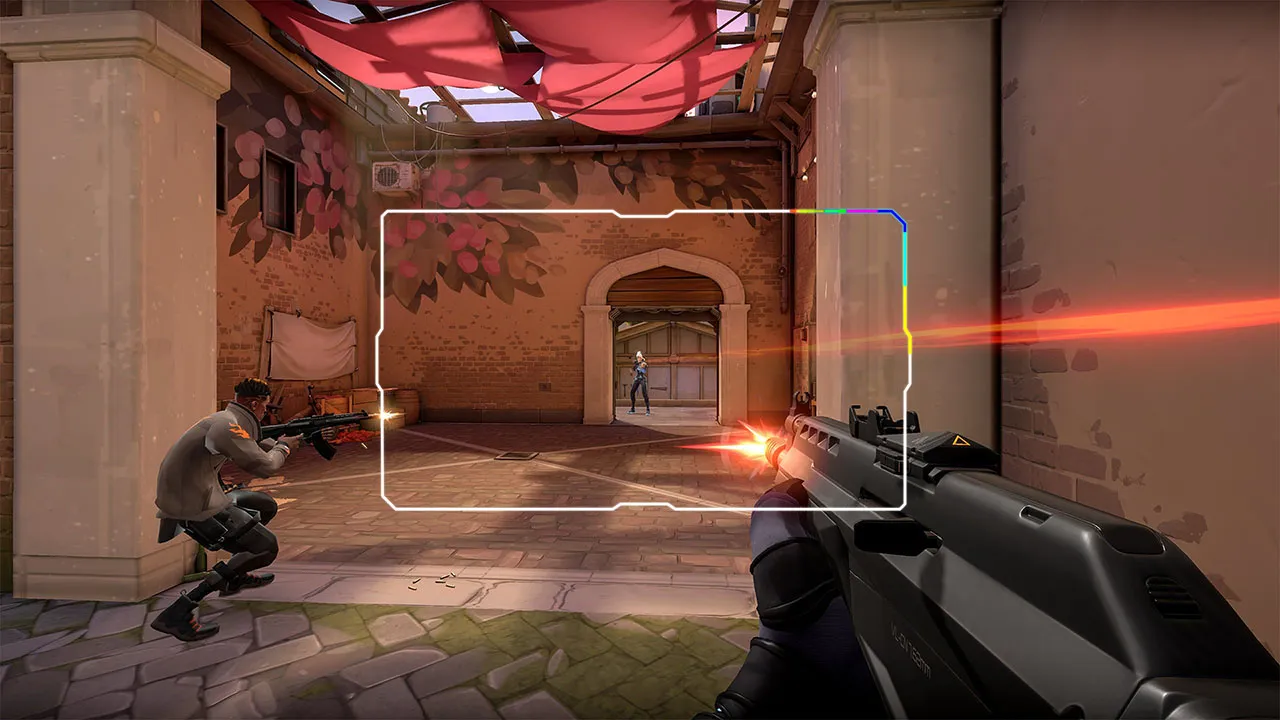
 Overlay Webcam Animé Gratuit Blue 1
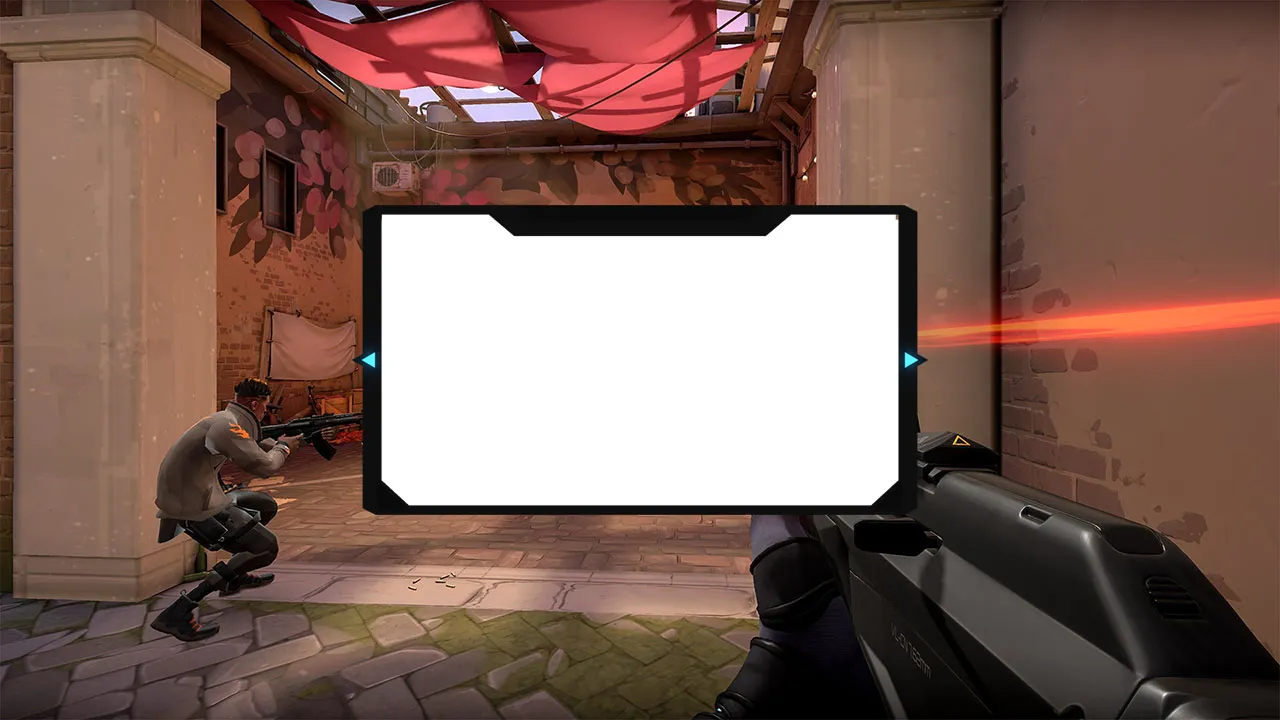
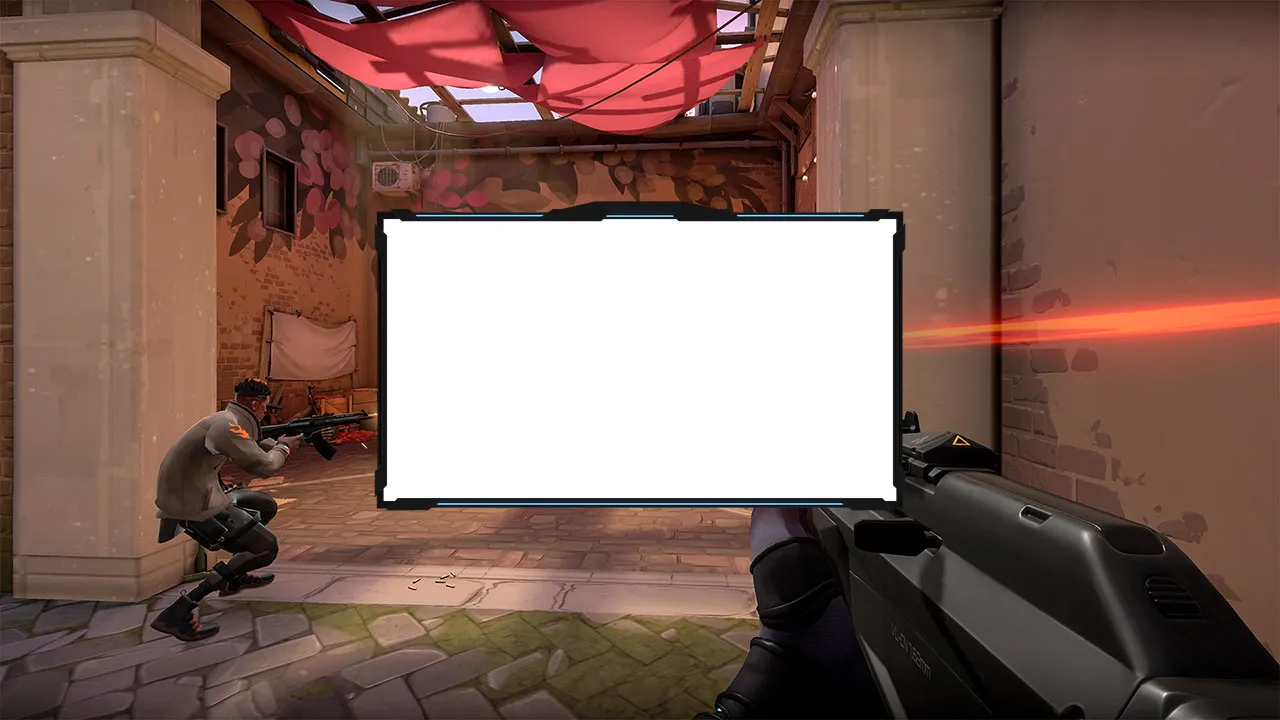
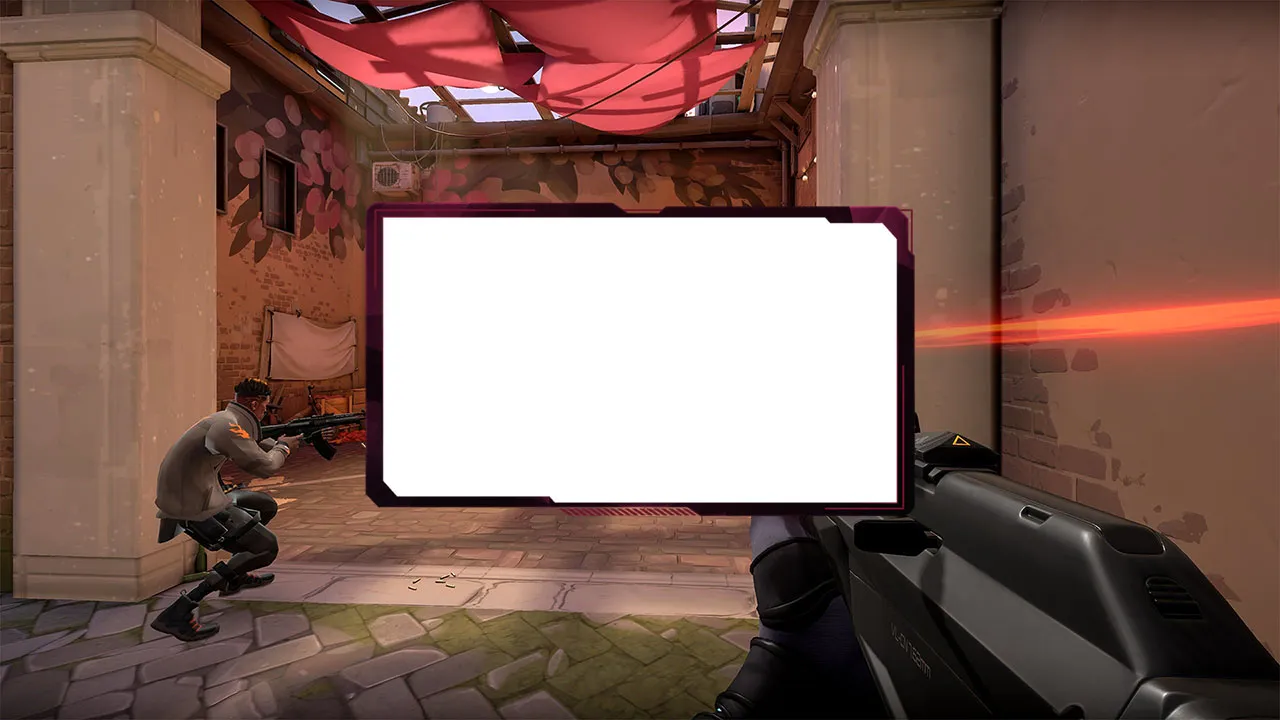
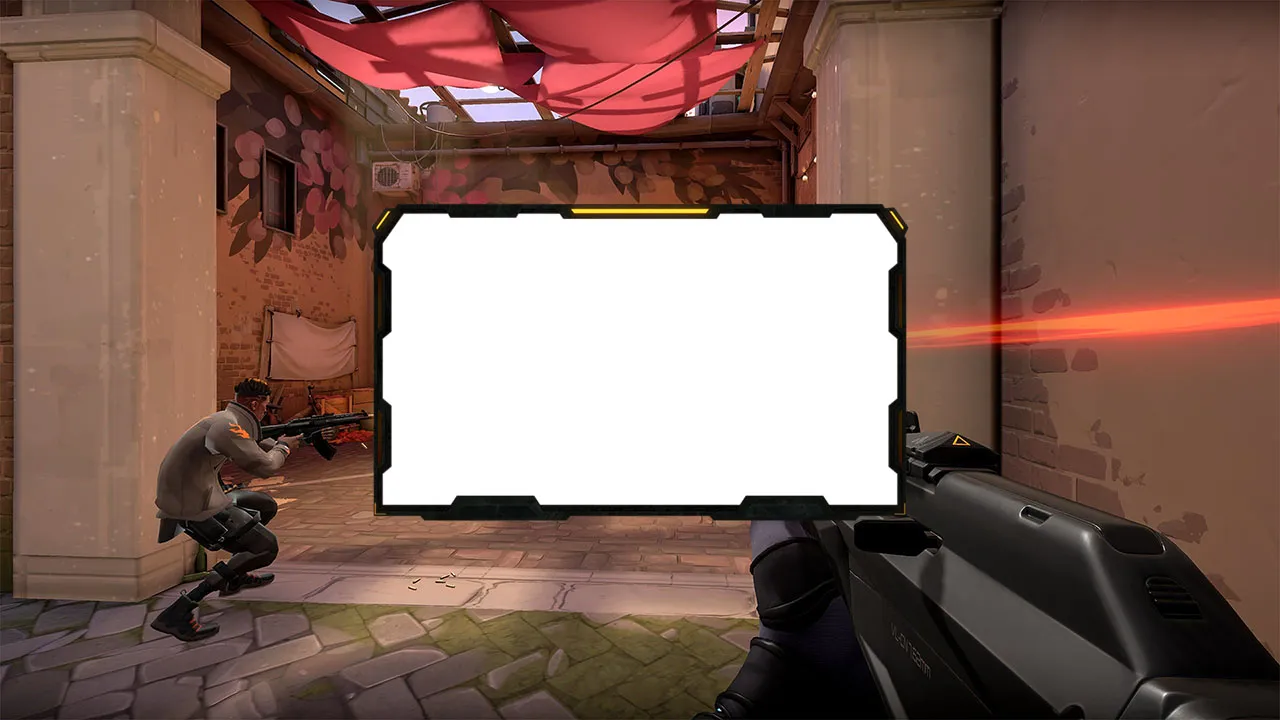
À propos de Webcam animé
L'effet "cadre vivant". Un cadre webcam animé donne l'impression que votre caméra est entourée d'une zone "active" plutôt que d'une bordure figée. Particules qui dérivent autour du visage, lights qui pulsent en cadence avec votre voix (effet visuel uniquement, pas audio-réactif), motifs qui tournent lentement…
Synchronisation avec votre stream. Pour un effet maximum, accordez la couleur dominante de l'animation avec votre overlay gaming. Si votre overlay principal est dans les tons rouges, choisissez un cadre webcam avec des particules rouges. La cohérence visuelle est ce qui fait passer un stream "amateur" à "pro".
Performance. Un cadre webcam animé en boucle reste très léger (<1% CPU sur machine moderne). C'est l'élément animé idéal à intégrer si vous voulez ajouter du mouvement sans alourdir le rendu.
Pourquoi utiliser un cadre webcam sur Twitch ?
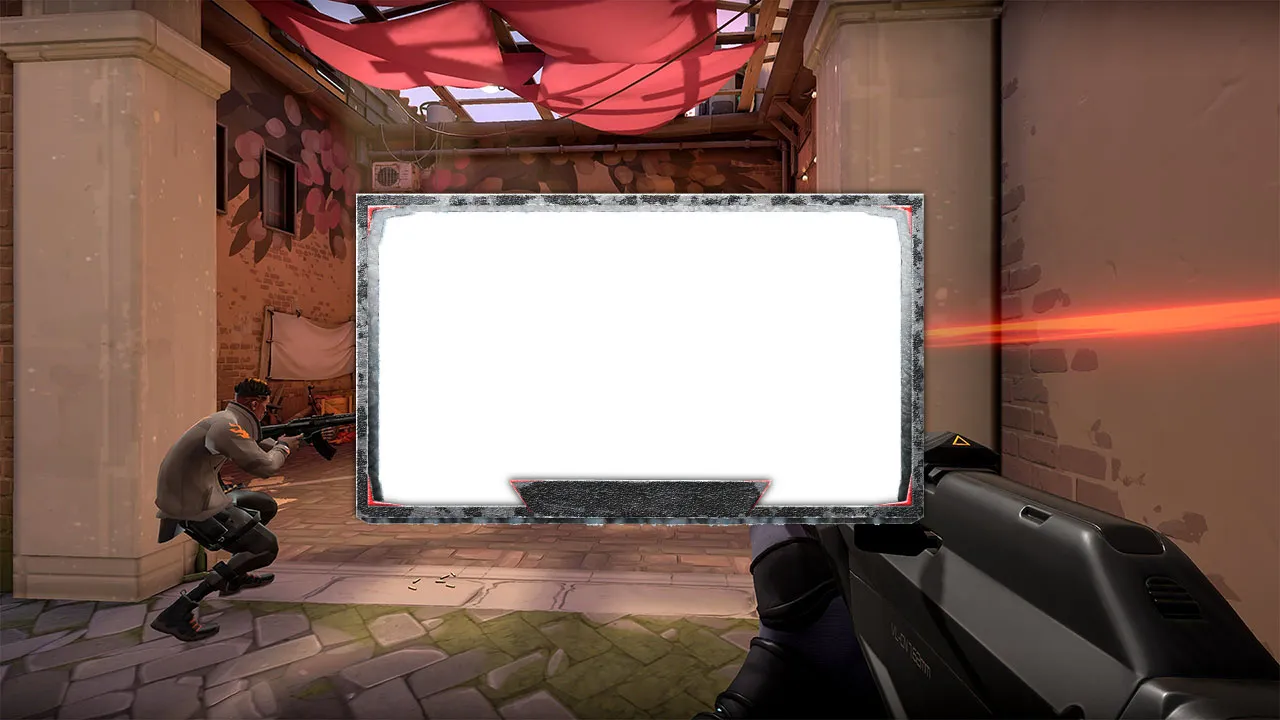
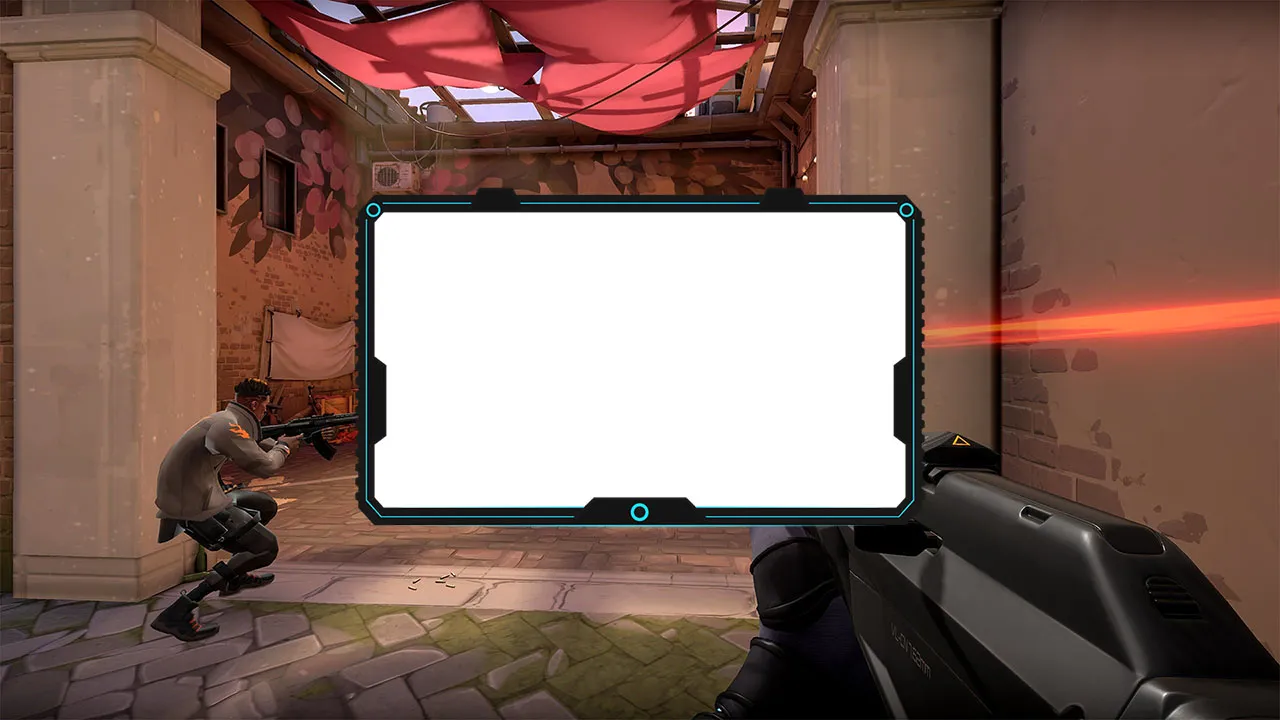
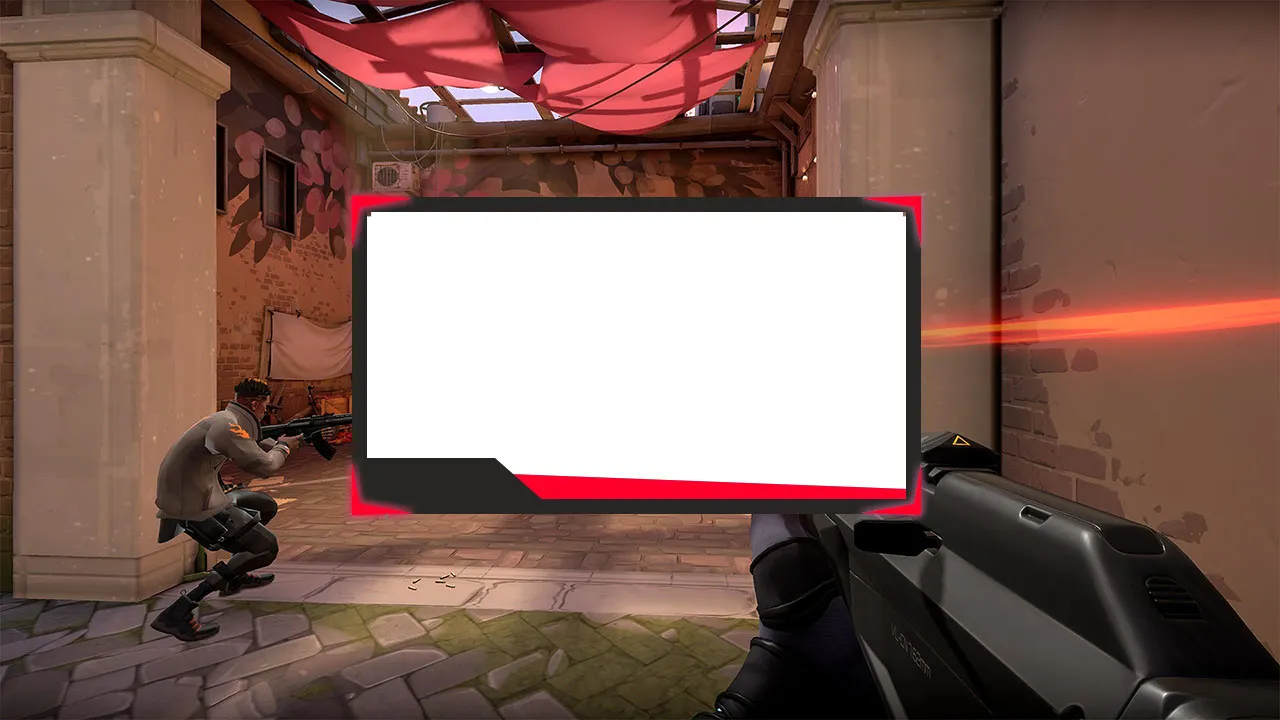
Le cadre sépare la caméra du jeu : le visage reste lisible, le jeu garde sa place, et la chaîne gagne une identité visuelle constante d’un live à l’autre. Choisissez un cadre dont l’ouverture correspond au format de votre caméra (16:9 le plus souvent) et dont les couleurs rappellent votre bannière. Les 14 modèles de « Webcam animé » sont fournis sous forme de une vidéo animée (WEBM avec transparence ou MP4 selon le modèle), à télécharger depuis chaque fiche. Exemples du rayon : Overlay Webcam Animé Gratuit Blue 1, Overlay Webcam Animé Gratuit Carbon Viper, Overlay Webcam Animé Gratuit Electric.
Comment ajouter un cadre webcam dans OBS Studio ?
- Ajoutez la caméra : Sources, bouton +, Périphérique de capture vidéo.
- Ajoutez le cadre : Sources, bouton +, Source média, puis sélectionnez le fichier téléchargé.
- Placez le cadre au-dessus de la caméra dans la liste des sources et ajustez la caméra à l’ouverture du cadre.
- Si la caméra déborde, filtre Rogner/Remplir sur la caméra ; puis groupez caméra et cadre pour les déplacer ensemble.
Questions fréquentes
L'animation reste figée parfois sur OBS, pourquoi ?
Puis-je désactiver l'animation temporairement ?
Comment personnaliser un overlay webcam ?
Le cadre webcam fonctionne-t-il sur Streamlabs ?
Guides et articles liés
Guide
Créer Overlay Twitch : Le Guide Complet 2026 (Gratuit & Animé)
Découvrez comment créer un overlay Twitch professionnel en 2026. Outils gratuits, modèles animés, di…
Guide
Les meilleures webcams pour le streaming sur Twitch
Si vous essayez de vous faire une place dans le monde du streaming en direct de Twitch, il vous faut…
Guide
Overlay Twitch Animé Gratuit : 10 Modèles pour Booster Votre Streaming
Découvrez comment personnaliser votre streaming Twitch avec des overlays animés gratuits. Comparez l…