📺 Calculateur taille écran idéal
Distance recommandée selon la taille et résolution. Pour 4K, on peut s'asseoir 2× plus près qu'en HD.
La caméra virtuelle d’OBS (OBS Virtual Camera) transforme votre scène OBS en webcam : cliquez sur « Démarrer la caméra virtuelle » dans le panneau Commandes, puis choisissez « OBS Virtual Camera » comme caméra dans Discord, Zoom, Teams ou Google Meet. Vos interlocuteurs voient alors exactement ce qu’affiche OBS : votre caméra avec un overlay, un texte, un fond, un partage de jeu. La fonction est intégrée à OBS Studio, sans plugin. Voici comment la régler et résoudre les trois pannes les plus fréquentes : caméra introuvable, image inversée, écran noir.
À quoi sert la caméra virtuelle d’OBS ?
OBS sait déjà composer une image à partir de plusieurs sources. La caméra virtuelle expose cette image aux autres logiciels comme s’il s’agissait d’une webcam branchée en USB. Quelques usages courants :
- Réunions plus soignées : votre webcam avec un bandeau nom et fonction, un logo, un meilleur cadrage.
- Cours et présentations : votre visage en incrustation au-dessus d’un diaporama ou d’un écran partagé.
- Appels Discord entre streamers : montrer votre scène de live à un co-streamer, avec votre overlay.
- Webcam améliorée : appliquer filtres de couleur, recadrage, correction de netteté que l’application de visio ne propose pas.
Si vous voulez inviter quelqu’un dans votre live plutôt que l’inverse, la bonne méthode est différente : voyez notre guide VDO.Ninja (ex-OBS Ninja).
Démarrer la caméra virtuelle, étape par étape
- Préparez votre scène : caméra, overlay, textes. Si vous débutez, notre guide pour configurer OBS Studio explique scènes et sources.
- Dans le panneau Commandes (en bas à droite), cliquez sur la roue dentée à côté de Démarrer la caméra virtuelle pour choisir ce qui est envoyé.
- Cliquez sur Démarrer la caméra virtuelle. Le bouton devient « Arrêter la caméra virtuelle ».
- Ouvrez votre application de visio et sélectionnez OBS Virtual Camera comme caméra.
La roue dentée propose quatre types de sortie, selon la documentation d’OBS :
| Type de sortie | Ce que voient vos interlocuteurs |
|---|---|
| Programme | L’image finale d’OBS, comme en stream |
| Aperçu | La zone d’aperçu, en mode Studio |
| Scène | Une scène précise, quelle que soit celle à l’écran |
| Source | Une seule source, par exemple la webcam filtrée |
Le choix « Scène » est pratique pour streamer et faire une visio en même temps : la visio reçoit toujours la même scène pendant que vous changez de scène pour le live.
Utiliser la caméra virtuelle dans Discord, Zoom, Teams et Meet
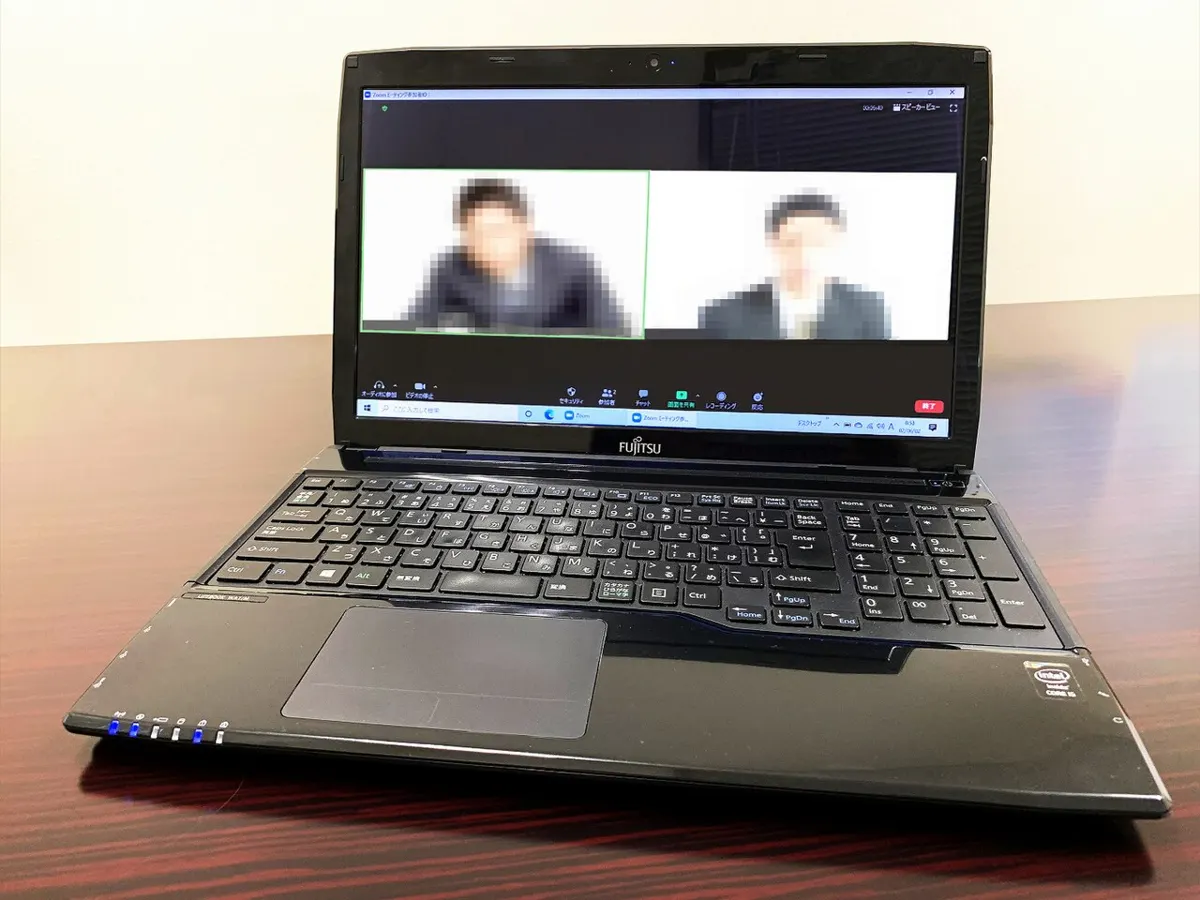
Le principe est le même partout : dans les réglages vidéo de l’application, choisissez OBS Virtual Camera.
- Discord : Paramètres utilisateur, Voix et vidéo, rubrique Vidéo, menu Caméra. Pour l’overlay de Discord en jeu, c’est un autre sujet, traité dans notre guide de l’overlay Discord.
- Zoom : Paramètres, Vidéo, menu Caméra ; ou la petite flèche à côté de l’icône caméra pendant une réunion.
- Microsoft Teams : Paramètres, Appareils, Caméra ; ou le menu des appareils avant de rejoindre la réunion.
- Google Meet : dans le navigateur, Plus d’options, Paramètres, Vidéo. Le navigateur doit avoir l’autorisation d’accès à la caméra.
Pensez au format : la plupart des visios recadrent en 16:9 et réduisent la définition. Placez les éléments importants (nom, logo) loin des bords, et grossissez les textes.
Les problèmes courants et leurs solutions
La caméra virtuelle n’apparaît pas dans la liste.
- Démarrez la caméra virtuelle avant d’ouvrir l’application de visio, puis relancez celle-ci.
- Dans un navigateur, fermez tous les onglets et relancez le navigateur.
- Sous Windows, si le problème persiste, réinstallez OBS depuis obsproject.com : l’installateur réenregistre la caméra virtuelle.
- Sur Mac, autorisez l’extension système d’OBS (voir plus bas).
L’image est inversée (effet miroir).
- C’est presque toujours l’aperçu local : vous vous voyez en miroir, les autres vous voient à l’endroit. Désactivez l’option « Effet miroir » ou équivalent dans l’application de visio.
- Si l’image est réellement inversée pour tout le monde, faites un clic droit sur la source dans OBS, puis Transformer, Retourner horizontalement.
L’écran est noir.
- Vérifiez que la scène envoyée n’est pas vide et que la webcam n’est pas utilisée en même temps par une autre application.
- Vérifiez le type de sortie dans la roue dentée : une scène vide donne une image noire.
- Sur un portable avec deux cartes graphiques, des captures noires peuvent venir du choix de la carte utilisée par OBS ; essayez de changer ce réglage dans les paramètres graphiques de Windows.
La caméra virtuelle sur Mac et sur Linux
Sur Mac, les versions récentes d’OBS utilisent une extension système. Au premier démarrage de la caméra virtuelle, macOS vous demande de l’autoriser : ouvrez Réglages Système, Confidentialité et sécurité, validez l’extension d’OBS, puis redémarrez OBS. Notre guide OBS Studio sur Mac détaille toutes les autorisations macOS.
Sur Linux, la caméra virtuelle s’appuie sur le module v4l2loopback, généralement installé par le paquet OBS de votre distribution ou à ajouter à part.
Et le son ?
La caméra virtuelle ne transmet que l’image. Pour le son, choisissez votre micro habituel dans l’application de visio. Si vous voulez envoyer le mélange audio d’OBS (musique, effets, micro filtré), il faut un câble audio virtuel et le régler comme micro dans la visio ; cela ajoute de la complexité, réservez-le aux besoins réels. Pour améliorer la qualité de base, un bon micro reste plus efficace : voyez notre sélection de micros pour le streaming.
Caméra virtuelle et performances
Faire tourner OBS pendant une visio consomme du processeur et de la carte graphique. Si votre PC peine, réduisez la résolution de base dans Paramètres, Vidéo, fermez les sources inutilisées et désactivez les filtres gourmands. Pour un usage occasionnel, une scène simple (webcam plus un bandeau) suffit largement.
Si vous streamez et faites une visio en même temps, gardez en tête que les deux sorties partagent les mêmes ressources : surveillez les statistiques d’OBS (menu Affichage, Statistiques) et, au moindre signe d’images perdues, simplifiez d’abord la scène envoyée à la caméra virtuelle plutôt que celle du live.
Photo d’en-tête : WrS.tm.pl, Wikimedia Commons (CC0).
Questions fréquentes.
Comment activer la caméra virtuelle OBS ?
Dans le panneau Commandes, en bas à droite d'OBS, cliquez sur Démarrer la caméra virtuelle. Choisissez ensuite OBS Virtual Camera comme webcam dans l'application de visio. Le bouton devient Arrêter la caméra virtuelle.
Pourquoi OBS Virtual Camera n'apparaît pas dans Zoom ou Discord ?
L'application de visio a été ouverte avant le démarrage de la caméra virtuelle, ou elle ne détecte pas les nouveaux périphériques. Fermez-la complètement, démarrez la caméra virtuelle dans OBS, puis relancez l'application.
Pourquoi mon image est inversée avec la caméra virtuelle ?
La plupart des logiciels de visio affichent votre propre aperçu en miroir, mais vos interlocuteurs vous voient à l'endroit. Désactivez l'option de miroir dans les réglages vidéo de l'application si cela vous gêne.
La caméra virtuelle OBS fonctionne-t-elle sur Mac ?
Oui. Sur les versions récentes de macOS, OBS installe une extension système au premier démarrage : il faut l'autoriser dans les Réglages Système, rubrique Confidentialité et sécurité, puis relancer OBS.
La caméra virtuelle transmet-elle le son ?
Non, elle ne transmet que l'image. Pour le son, sélectionnez votre micro directement dans l'application de visio, ou utilisez un câble audio virtuel si vous voulez envoyer le mélange audio d'OBS.
Commentaires
Chargement…