📺 Calculateur taille écran idéal
Distance recommandée selon la taille et résolution. Pour 4K, on peut s'asseoir 2× plus près qu'en HD.
OBS Ninja s’appelle aujourd’hui VDO.Ninja : c’est un service gratuit, sans compte, qui envoie la vidéo et le son d’un invité (ou de votre smartphone) directement dans OBS. L’invité ouvre un lien dans son navigateur, vous collez le lien de visionnage dans une source Navigateur d’OBS, et son image apparaît dans votre scène. Aucun logiciel à installer chez l’invité, pas de capture de fenêtre Discord ou Zoom à recadrer : chaque personne devient une source propre, que vous placez où vous voulez dans votre overlay.
OBS Ninja ou VDO.Ninja : de quoi parle-t-on ?
Le projet est né sous le nom OBS.Ninja, parce qu’il servait surtout à alimenter OBS Studio. Il a ensuite été renommé VDO.Ninja pour éviter la confusion avec le logiciel OBS, qui n’en est pas l’éditeur. L’ancienne adresse a longtemps redirigé vers la nouvelle ; c’est donc vdo.ninja qu’il faut utiliser aujourd’hui.
Le fonctionnement repose sur WebRTC, la technologie des appels vidéo dans le navigateur. Selon la documentation officielle, l’essentiel du travail se fait dans le navigateur de chaque participant, et les flux circulent de pair à pair. Conséquence pratique : la qualité dépend surtout de la connexion de l’invité et de la vôtre.
Deux types de liens sont à retenir :
| Lien | Qui l’ouvre | À quoi il sert |
|---|---|---|
| Lien d’envoi (push) | L’invité, sur son ordinateur ou son téléphone | Envoyer sa caméra, son micro ou son écran |
| Lien de visionnage (view) | Vous, dans OBS | Recevoir le flux dans une source Navigateur |
Ne publiez jamais ces liens dans votre chat : toute personne qui possède le lien de visionnage peut voir le flux.
Faire venir un invité dans OBS, étape par étape
- Ouvrez vdo.ninja dans Chrome, Edge, Firefox ou Safari.
- Choisissez Add your Camera to OBS (pour un seul invité ou votre téléphone).
- Autorisez l’accès à la caméra et au micro, sélectionnez les bons périphériques, puis cliquez sur Start.
- La page affiche un lien de visionnage : copiez-le. Si c’est un invité qui fait la manipulation, il vous l’envoie en message privé.
- Dans OBS, ajoutez une source Navigateur, collez le lien dans le champ URL et réglez la taille sur 1920 × 1080 (ou 1280 × 720 si votre scène est en 720p).
- Cochez Contrôler l’audio via OBS, validez, puis redimensionnez la source dans votre scène.
Si vous débutez avec les sources, notre guide pour configurer OBS Studio explique le rôle des scènes, des sources et du mélangeur audio.
Recevoir plusieurs invités : les salons
Pour une émission à plusieurs, utilisez Create a Room sur la page d’accueil. Vous devenez le « directeur » du salon : vous voyez chaque invité, vous pouvez couper un micro, et la page vous donne un lien d’invitation unique ainsi qu’un lien de visionnage par participant.
La méthode la plus souple consiste à créer une source Navigateur par invité. Vous gérez ainsi le volume et la position de chacun indépendamment, et vous pouvez les intégrer dans des emplacements prévus par votre overlay. Les packs de notre top des overlays Twitch gratuits proposent souvent des cadres de caméra que vous pouvez dupliquer pour chaque invité.
Si vous recevez régulièrement les mêmes personnes, préparez une scène dédiée (« Talk », « Interview ») avec toutes les sources déjà en place : vous n’aurez plus qu’à changer de scène au moment voulu, éventuellement avec une transition OBS.
Les réglages de base à connaître
VDO.Ninja se règle en ajoutant des paramètres à la fin du lien, après un « & ». La documentation officielle en liste des dizaines ; quelques-uns suffisent pour commencer :
- &password= : protège le flux par un mot de passe, utile si le lien risque de circuler.
- &bitrate= : fixe le débit vidéo reçu dans OBS (en kbit/s). Augmentez-le pour une image plus nette si les connexions le permettent, baissez-le si l’image saccade.
- &quality= : choisit un niveau de qualité prédéfini côté invité.
Côté OBS, deux réflexes évitent la plupart des soucis :
- Cochez Arrêter la source quand elle n’est pas visible seulement si vous voulez que l’invité soit déconnecté en changeant de scène ; sinon, laissez la décochée pour garder la connexion active.
- Clic droit sur la source, puis Rafraîchir, si l’image se fige : la connexion se rétablit en quelques secondes.
Enfin, si le son de l’invité revient dans son propre micro (écho), demandez-lui de porter un casque. C’est la cause numéro un des retours audio. Pour soigner votre propre prise de son, voyez notre sélection de micros pour le streaming.
Utiliser son smartphone comme webcam
C’est l’autre grand usage de VDO.Ninja : transformer un téléphone en caméra sans fil. Ouvrez vdo.ninja dans le navigateur du téléphone, choisissez la caméra arrière (souvent meilleure que la frontale), puis collez le lien de visionnage dans OBS. Posez le téléphone sur un support stable, branché sur secteur : la diffusion vidéo vide vite la batterie.
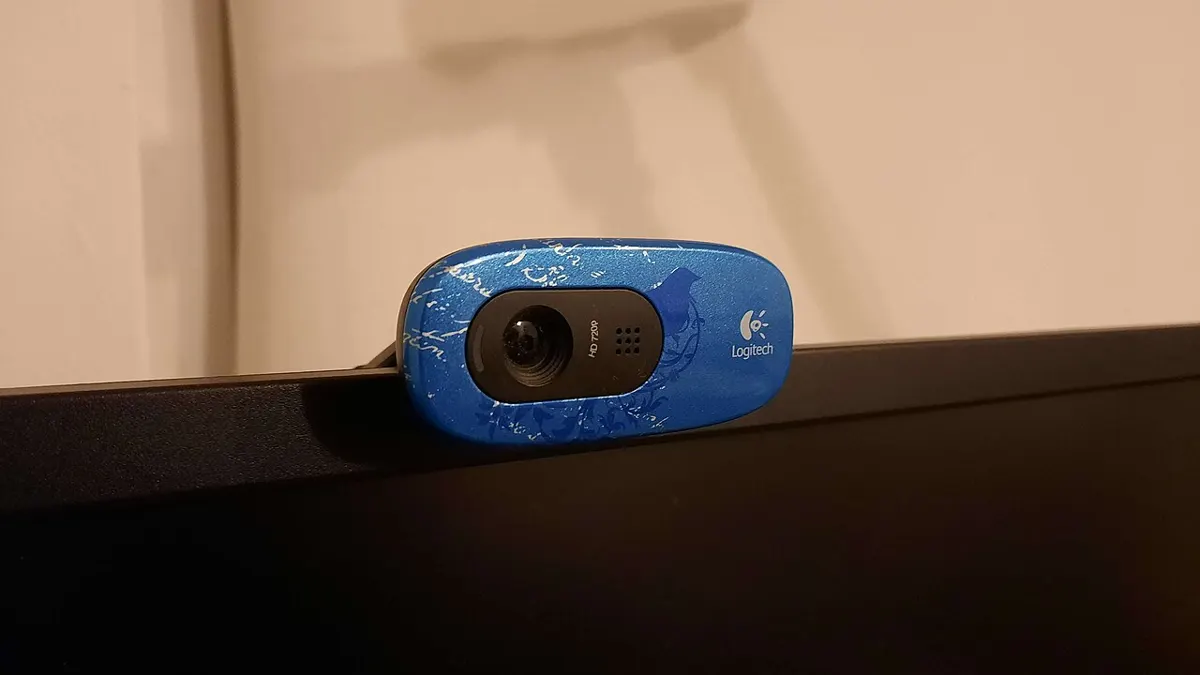
En Wi-Fi, rapprochez-vous de la box ou passez sur une bande 5 GHz. La documentation recommande le câble Ethernet chaque fois que c’est possible côté ordinateur. Si vous comparez avec une vraie webcam, notre guide des webcams pour streamer vous aidera à trancher.
Quelles sont les limites de VDO.Ninja ?
- La connexion de l’invité décide de tout. Une connexion montante faible donne une image floue ou saccadée, quel que soit votre réglage.
- La charge augmente avec le nombre d’invités. Chaque flux supplémentaire consomme du débit et de la puissance de calcul. Testez votre configuration avant un live important.
- Pas de compte, donc pas d’historique. Si vous fermez l’onglet, le lien change (sauf si vous fixez vous-même un identifiant dans le lien, ce que permet la documentation).
- Les réseaux d’entreprise peuvent bloquer WebRTC. Un invité qui se connecte depuis son bureau peut rester sur un écran noir.
- Ce n’est pas un logiciel de diffusion. VDO.Ninja amène des images dans OBS ; c’est toujours OBS (ou Streamlabs Desktop) qui envoie le live à Twitch.
Que faire si l’image ne s’affiche pas dans OBS ?
- Vérifiez que l’invité a bien cliqué sur Start et que sa page est toujours ouverte.
- Ouvrez le lien de visionnage dans un navigateur classique : s’il fonctionne là mais pas dans OBS, rafraîchissez la source Navigateur.
- Activez l’accélération matérielle du navigateur et d’OBS, comme le conseille la documentation.
- Demandez à l’invité de fermer les autres applications qui utilisent la caméra (Discord, Teams) : une caméra ne peut souvent être ouverte que par une seule application.
- En dernier recours, changez de navigateur chez l’invité.
Photo d’en-tête : Peter Placzek, Wikimedia Commons (CC BY-SA 4.0).
Questions fréquentes.
OBS Ninja existe-t-il encore ?
Oui, sous un autre nom. Le service s'appelle désormais VDO.Ninja et fonctionne à l'adresse vdo.ninja. Le principe n'a pas changé : un lien pour l'invité, un lien à coller dans OBS.
VDO.Ninja est-il gratuit ?
Oui, le service est gratuit et sans compte. Il suffit d'un navigateur récent chez l'invité et chez vous. Les flux passent en direct entre les appareils, ce qui limite la dépendance à un serveur central.
Comment mettre la caméra de mon téléphone dans OBS ?
Ouvrez vdo.ninja sur le téléphone, choisissez Add your Camera to OBS, autorisez la caméra puis copiez le lien de visionnage. Collez ce lien dans une source Navigateur d'OBS : l'image du téléphone apparaît dans votre scène.
Pourquoi je n'entends pas mon invité dans OBS ?
Dans les propriétés de la source Navigateur, cochez l'option qui permet de contrôler l'audio via OBS. Le son de l'invité arrive alors dans le mélangeur audio, où vous pouvez régler son volume et l'envoyer au stream.
Combien d'invités peut-on ajouter avec VDO.Ninja ?
Il n'y a pas de chiffre unique : tout dépend de la connexion et de la puissance de chaque appareil, car chaque flux transite entre les participants. Pour un talk-show régulier, testez d'abord avec deux ou trois invités avant d'en ajouter.
Commentaires
Chargement…