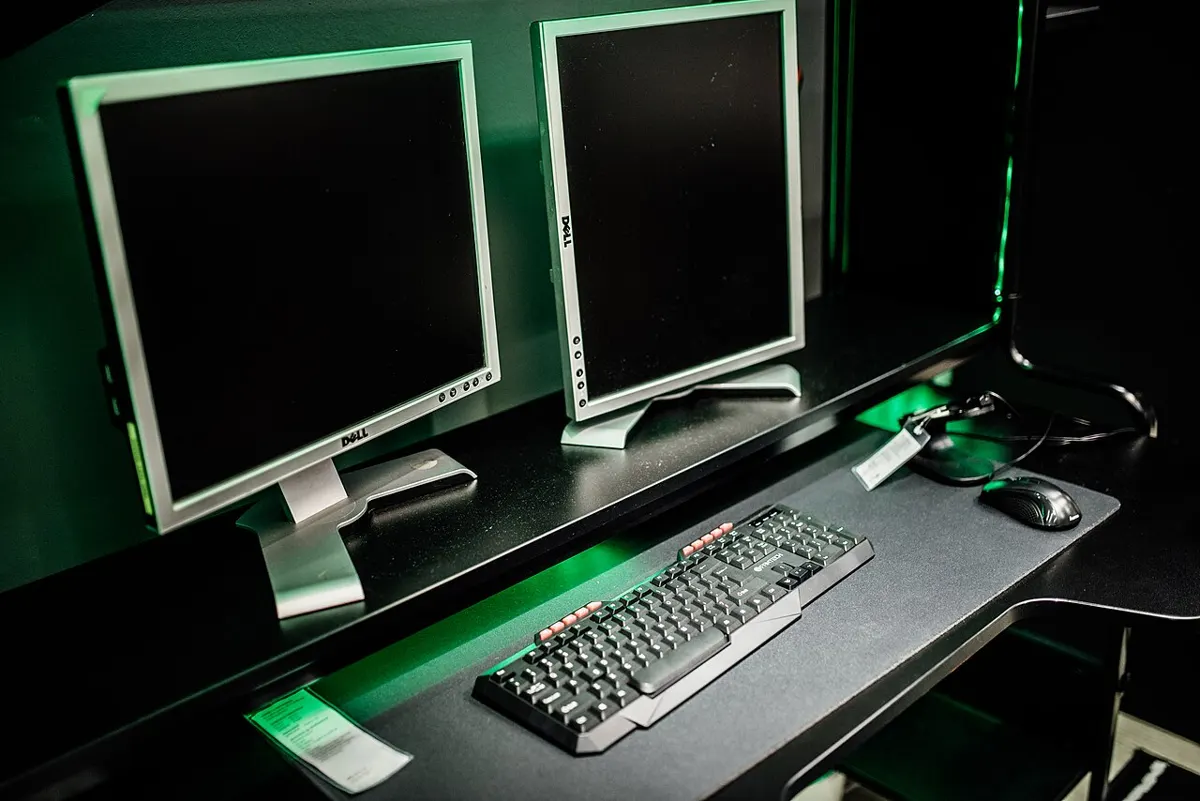
📺 Calculateur taille écran idéal
Distance recommandée selon la taille et résolution. Pour 4K, on peut s'asseoir 2× plus près qu'en HD.
Streamlabs OBS s’appelle désormais Streamlabs Desktop : c’est un logiciel de diffusion gratuit, basé sur OBS Studio, qui intègre directement les thèmes, les alertes et le chat. Pour l’obtenir, téléchargez-le uniquement sur streamlabs.com, connectez votre compte Twitch au premier lancement, puis laissez l’assistant optimiser vos réglages. Vous pouvez être en direct en une quinzaine de minutes, overlay compris. Voici le téléchargement, la configuration pour Twitch, les thèmes, les alertes et ce que change l’offre payante Ultra.
Streamlabs OBS, Streamlabs Desktop : pourquoi deux noms ?
Streamlabs a lancé son logiciel sous le nom Streamlabs OBS, car il reprend le moteur open source d’OBS Studio. En 2021, l’éditeur l’a renommé Streamlabs Desktop, notamment pour lever l’ambiguïté avec OBS Studio, qui est un projet distinct. Dans les recherches et les forums, les deux noms désignent le même programme.
La différence avec OBS Studio tient surtout à ce qui est inclus d’office :
| Élément | Streamlabs Desktop | OBS Studio |
|---|---|---|
| Prix | Gratuit (option Ultra payante) | Gratuit et open source |
| Thèmes d’overlay | Bibliothèque intégrée | À importer vous-même |
| Alertes et dons | Intégrés via le compte Streamlabs | Via une source Navigateur |
| Plugins | Applications Streamlabs | Large catalogue de plugins |
| Ressources PC | Plus gourmand | Plus léger |
Pour un comparatif détaillé, lisez notre article Streamlabs vs OBS : lequel choisir.
Télécharger Streamlabs Desktop
- Rendez-vous sur streamlabs.com, page Streamlabs Desktop.
- Choisissez la version Windows ou macOS.
- Lancez l’installateur et suivez les étapes ; l’installation prend quelques minutes.
- Au premier lancement, le logiciel vous propose de vous connecter : choisissez Twitch et autorisez l’accès.
N’utilisez pas de version récupérée sur un site de téléchargement tiers : vous risquez un installateur ancien ou modifié. Le logiciel se met à jour seul quand une nouvelle version sort.
Configurer Streamlabs Desktop pour Twitch
L’assistant d’optimisation. Après la connexion, Streamlabs propose d’analyser votre PC et votre connexion pour choisir une résolution, un nombre d’images par seconde et un débit. Acceptez-le pour démarrer : c’est un bon point de départ.
Les réglages à vérifier ensuite (Paramètres, puis Sortie et Vidéo) :
- Encodeur : privilégiez l’encodeur matériel de votre carte graphique (NVENC chez NVIDIA, AMF chez AMD) pour soulager le processeur.
- Débit vidéo : restez dans les recommandations de Twitch pour votre résolution ; trop haut, vos spectateurs sans transcodage auront des coupures.
- Résolution de sortie : 1080p à 60 images par seconde demande une bonne connexion montante ; 720p à 60 i/s est souvent plus stable.
- Intervalle d’images clés : 2 secondes, comme le recommande Twitch.
Si votre débit montant est juste, notre guide sur la connexion internet pour streamer aide à estimer ce que vous pouvez envoyer. Et si vous voyez apparaître des erreurs de lecture côté spectateurs, l’article sur l’erreur 2000 Twitch donne les pistes de diagnostic.
Thèmes et alertes : l’atout de Streamlabs
Les thèmes. Dans la bibliothèque de thèmes, filtrez par style, prévisualisez, puis installez en un clic : Streamlabs crée les scènes (Démarrage, En direct, Pause, Fin) avec les sources déjà placées. Une partie des thèmes est gratuite, une autre réservée à Ultra. Vous pouvez aussi importer un overlay externe : nos packs du top 30 des overlays gratuits s’installent comme n’importe quelle image ou vidéo.
Les alertes. L’Alert Box est un widget : il affiche à l’écran les follows, abonnements, Bits, raids et dons. Ajoutez-le depuis le bouton « + » des sources, puis personnalisez l’animation, le son et le texte de chaque type d’alerte. Pour des idées de design et de sons, voyez notre guide des alertes sub, follow et raid.
Les widgets, les dons et leurs réglages avancés se gèrent aussi depuis le site, dans le tableau de bord Streamlabs.
Streamlabs Ultra : que contient l’offre payante ?
Streamlabs Ultra est un abonnement optionnel. D’après la présentation de l’éditeur, il donne accès à des thèmes et overlays premium, à des applications supplémentaires dans le logiciel et à d’autres outils de l’écosystème Streamlabs. Le tarif varie selon la formule (mensuelle ou annuelle) et les promotions : consultez le prix affiché sur streamlabs.com au moment de souscrire.
Pour la plupart des streamers qui débutent, la version gratuite suffit : la diffusion, les scènes, les alertes et le chat ne demandent pas Ultra. Posez-vous la question une fois votre identité visuelle et votre rythme de live stabilisés.
Ajouter son jeu, sa webcam et son micro
Un thème installé ne contient que l’habillage : il faut encore y brancher vos sources.
- Dans la scène « En direct », cliquez sur + dans la liste des sources.
- Ajoutez une Capture de jeu pour votre jeu, ou une Capture d’écran si le jeu n’est pas détecté.
- Ajoutez un Périphérique de capture vidéo pour la webcam, puis placez-la dans le cadre prévu par le thème.
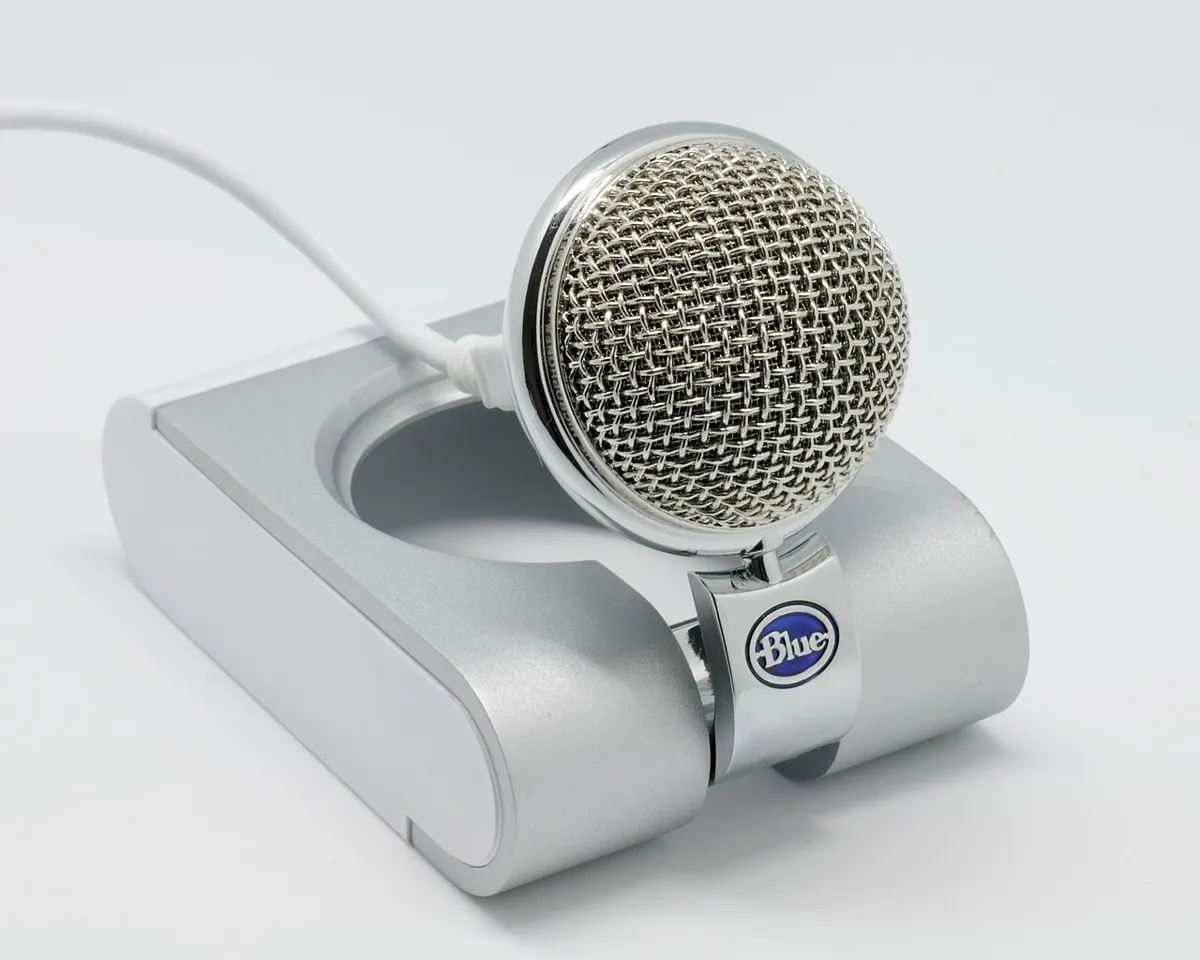
- Vérifiez dans le mélangeur audio que le micro et le son du bureau réagissent, et baissez la musique pour qu’elle ne couvre pas votre voix.
Faites un enregistrement de test de deux minutes avant votre premier live : c’est le moyen le plus sûr de repérer un son trop fort ou une caméra mal cadrée.
Les problèmes courants et leurs solutions
- Le logiciel rame ou le jeu perd des images : baissez la résolution de sortie, passez à l’encodeur matériel, fermez les applications Streamlabs inutilisées.
- Écran noir sur la capture de jeu : lancez Streamlabs en administrateur sous Windows, ou essayez la capture d’écran à la place de la capture de jeu.
- Les alertes ne s’affichent pas : vérifiez que la source Alert Box est visible dans la scène active et que vous êtes connecté au bon compte.
- Le chat ne se charge pas : déconnectez puis reconnectez votre compte Twitch dans les paramètres.
Streamlabs Desktop ou OBS Studio : comment trancher ?
Choisissez Streamlabs Desktop si vous voulez un live présentable très vite, sans assembler les briques vous-même. Choisissez OBS Studio si votre PC est modeste ou si vous aimez personnaliser, quitte à ajouter alertes et chat via des sources Navigateur. Dans ce cas, suivez notre tutoriel pour télécharger OBS Studio et le configurer. Les deux logiciels lisent les mêmes formats d’overlay : rien ne vous empêche de changer plus tard.
Photo d’en-tête : Shixart1985, Wikimedia Commons (CC BY 2.0).
Questions fréquentes.
Streamlabs OBS et Streamlabs Desktop, c'est la même chose ?
Oui. Streamlabs OBS a été renommé Streamlabs Desktop en 2021. Le logiciel reste construit sur la base d'OBS Studio, mais il est édité par Streamlabs et non par l'équipe d'OBS.
Streamlabs Desktop est-il gratuit ?
Le logiciel est gratuit au téléchargement et suffit pour streamer sur Twitch avec alertes et overlays. Une offre payante, Streamlabs Ultra, ajoute des thèmes premium, des applications et des outils supplémentaires. Consultez le tarif à jour sur le site de Streamlabs.
Où télécharger Streamlabs OBS sans risque ?
Uniquement sur le site officiel streamlabs.com, rubrique Streamlabs Desktop. Évitez les sites de téléchargement tiers, qui proposent parfois des installateurs modifiés ou obsolètes.
Streamlabs Desktop fonctionne-t-il sur Mac ?
Oui, Streamlabs propose une version Windows et une version macOS sur sa page de téléchargement. Certaines fonctions et applications peuvent différer selon le système : vérifiez la configuration requise avant d'installer.
Faut-il choisir Streamlabs ou OBS Studio ?
Streamlabs Desktop est plus rapide à prendre en main grâce aux thèmes et alertes intégrés. OBS Studio est plus léger et plus modulable avec ses plugins. Le bon choix dépend de votre PC et du temps que vous voulez passer à configurer.
Commentaires
Chargement…