
📺 Calculateur taille écran idéal
Distance recommandée selon la taille et résolution. Pour 4K, on peut s'asseoir 2× plus près qu'en HD.
Pour installer OBS sur Mac, téléchargez OBS Studio sur obsproject.com en choisissant la version Apple Silicon (puces M1 et suivantes) ou Intel, glissez l’application dans le dossier Applications, puis autorisez l’enregistrement de l’écran, la caméra et le micro dans les Réglages Système. Le son du Mac se capte avec la source « Capture audio macOS » (OBS 30 et macOS 13 minimum), et l’encodeur matériel Apple VT permet de streamer sur Twitch sans surcharger le processeur. Voici chaque étape, avec les pièges propres à macOS.
Quelle version d’OBS télécharger pour son Mac ?
Sur la page de téléchargement officielle, l’onglet macOS propose deux fichiers :
| Votre Mac | Version à prendre |
|---|---|
| Puce Apple (M1, M2, M3, M4 et suivantes) | Apple Silicon |
| Processeur Intel | Intel (x86) |
Pour savoir lequel vous avez : menu Pomme, puis À propos de ce Mac. La ligne « Puce » indique un Mac Apple Silicon, la ligne « Processeur » un Mac Intel. Prendre la bonne version évite de passer par la couche de traduction Rosetta et donne de meilleures performances.
Vérifiez aussi la version minimale de macOS indiquée sur la page de téléchargement : chaque grande version d’OBS abandonne parfois les systèmes les plus anciens.
Installer OBS Studio sur macOS
- Ouvrez le fichier .dmg téléchargé.
- Glissez l’icône OBS dans le dossier Applications.
- Lancez OBS depuis Applications (ou Launchpad). macOS peut demander de confirmer l’ouverture d’une application téléchargée sur Internet : acceptez.
- L’assistant de configuration automatique propose d’optimiser pour le streaming ou l’enregistrement. Choisissez le streaming si vous visez Twitch.
- Dans Paramètres, Stream, sélectionnez Twitch et connectez votre compte.
La suite de la configuration (scènes, sources, overlay) est identique à Windows : notre guide pour télécharger OBS Studio et le configurer et celui pour configurer OBS en débutant s’appliquent aussi sur Mac.
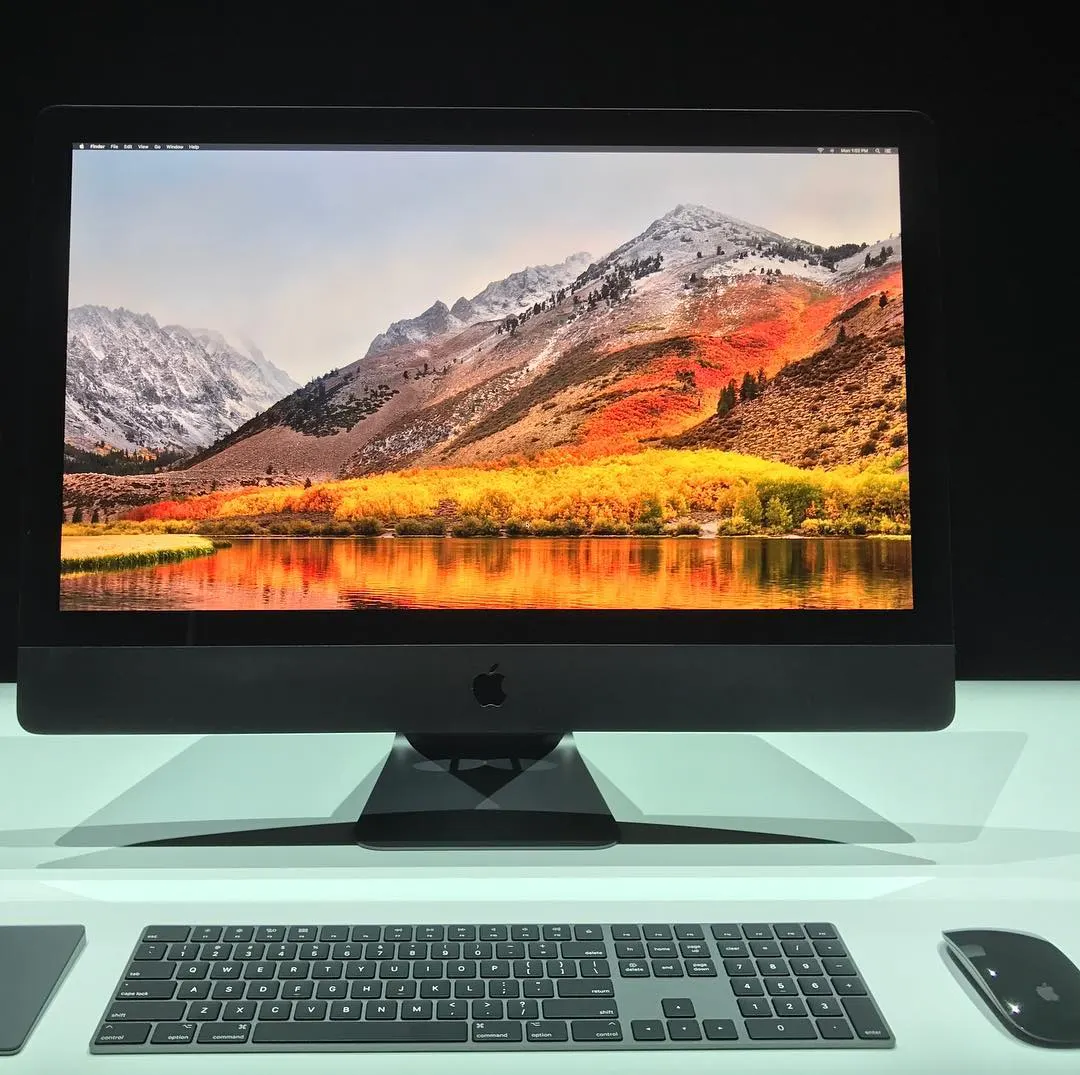
Les autorisations macOS à accorder
macOS protège l’écran, la caméra et le micro : sans autorisation, OBS affiche du noir ou n’entend rien. Tout se règle dans Réglages Système, Confidentialité et sécurité :
- Enregistrement de l’écran (appelé « Enregistrement de l’écran et de l’audio du système » sur les versions récentes) : indispensable pour capturer l’écran, une fenêtre ou le son du Mac.
- Caméra : pour la webcam intégrée, une webcam USB ou la caméra de continuité d’un iPhone.
- Microphone : pour le micro intégré ou un micro USB.
- Accessibilité : utile pour que les raccourcis clavier d’OBS fonctionnent quand une autre application est au premier plan.
Après avoir coché OBS dans une rubrique, quittez complètement le logiciel (Cmd + Q) et relancez-le : la plupart des autorisations ne s’appliquent qu’au redémarrage. Si OBS n’apparaît pas dans la liste, ajoutez-le avec le bouton « + ».
Capturer le son du Mac dans OBS
C’est longtemps resté le point faible d’OBS sur Mac. Ce n’est plus le cas sur les systèmes récents. Selon la documentation officielle d’OBS :
- OBS 30 ou plus récent avec macOS 13 Ventura ou plus récent : ajoutez la source Capture audio macOS. Elle capte tout le son du Mac ou celui d’une seule application (par exemple le jeu sans les notifications).
- OBS 28 ou 29 avec macOS 13 ou plus : utilisez la source Capture d’écran macOS ; son audio apparaît dans le mélangeur. Réglez-la sur une application ou une fenêtre pour isoler son son.
- macOS plus ancien : il faut un logiciel tiers de routage audio (pilote virtuel ou utilitaire payant), car le système ne permet pas la capture native.
Évitez les anciennes sources « Capture de fenêtre » et « Capture d’écran » héritées : elles sont dépréciées sur macOS récent au profit de la Capture d’écran macOS.
Pour le micro, ajoutez une source Capture d’entrée audio et appliquez les filtres Suppression du bruit et Compresseur. Le choix du micro compte plus que les réglages : voyez notre sélection de micros pour le streaming.
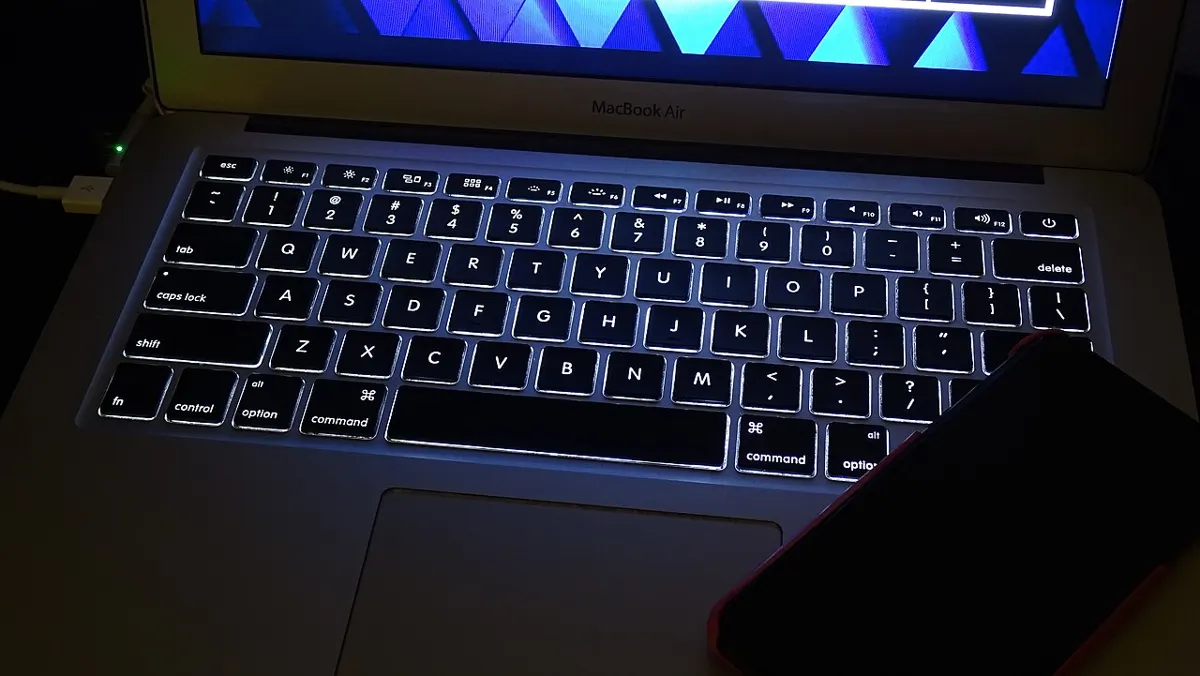
Régler l’encodeur Apple VT pour Twitch
Dans Paramètres, Sortie, passez en mode avancé, puis dans l’onglet Streaming :
- Encodeur : Apple VT H264 Hardware Encoder. Il utilise le bloc vidéo de la puce du Mac et laisse le processeur libre pour le jeu et les sources.
- Contrôle du débit : CBR (débit constant), recommandé par Twitch.
- Débit : adaptez-le à votre connexion montante et à la résolution, dans les limites recommandées par Twitch. Notre guide sur la connexion internet pour streamer aide à le choisir.
- Intervalle d’images clés : 2 secondes.
Dans Paramètres, Vidéo, une résolution de sortie en 1280 × 720 à 60 i/s ou 1920 × 1080 à 30 i/s est un bon départ sur un Mac portable. Montez ensuite si les statistiques d’OBS (menu Affichage, Statistiques) ne montrent ni images perdues ni surcharge.
L’encodeur HEVC (H.265) existe aussi sur Mac, mais réservez-le à l’enregistrement local : pour Twitch, H.264 reste la valeur sûre.
Webcam, iPhone et caméra virtuelle sur Mac
- Caméra de continuité : un iPhone récent peut servir de webcam sans fil pour un Mac récent ; il apparaît dans la liste des périphériques vidéo d’OBS.
- Invité ou second téléphone : passez par VDO.Ninja et une source Navigateur.
- Caméra virtuelle : au premier démarrage, macOS demande d’autoriser l’extension système d’OBS ; tout est expliqué dans notre guide de la caméra virtuelle d’OBS.
Problèmes fréquents d’OBS sur Mac
- Écran noir : autorisation d’enregistrement de l’écran manquante, ou ancienne source dépréciée. Ajoutez une Capture d’écran macOS.
- Pas de son du jeu : source Capture audio macOS absente ou mauvaise application sélectionnée.
- Le Mac chauffe et OBS perd des images : baissez la résolution de sortie, passez à 30 i/s, fermez les applications lourdes, posez le portable sur une surface dégagée.
- Les raccourcis ne marchent pas : accordez l’autorisation Accessibilité.
- Le son du jeu se coupe après une mise à jour de macOS : retirez puis réaccordez l’autorisation d’enregistrement de l’écran à OBS, puis redémarrez le Mac. Les mises à jour du système réinitialisent parfois ces droits.
- OBS refuse de s’ouvrir : vérifiez que vous avez téléchargé la version adaptée à votre puce et que votre version de macOS est prise en charge.
Photo d’en-tête : rawpixel, Wikimedia Commons (CC0).
Questions fréquentes.
OBS Studio est-il gratuit sur Mac ?
Oui, OBS Studio est gratuit et open source sur macOS comme sur Windows et Linux. Téléchargez-le uniquement sur obsproject.com, qui propose une version pour puces Apple et une version pour processeurs Intel.
Comment capter le son du Mac dans OBS ?
Avec OBS 30 ou plus récent et macOS 13 Ventura ou plus récent, ajoutez la source Capture audio macOS : elle capte tout le son du Mac ou celui d'une seule application. Sur les versions plus anciennes, il faut un logiciel tiers de routage audio.
Pourquoi OBS affiche un écran noir sur Mac ?
OBS n'a pas l'autorisation d'enregistrer l'écran. Ouvrez Réglages Système, Confidentialité et sécurité, rubrique Enregistrement de l'écran, activez OBS, puis quittez et relancez le logiciel.
Quel encodeur choisir pour streamer avec OBS sur Mac ?
Choisissez l'encodeur matériel Apple VT H264, qui utilise la puce du Mac et soulage le processeur. Pour Twitch, restez en H.264 avec un débit constant et un intervalle d'images clés de 2 secondes.
Un MacBook Air suffit-il pour streamer avec OBS ?
Pour un stream simple (caméra, écran, quelques sources), un Mac à puce Apple récent suffit généralement grâce à l'encodeur matériel. Pour streamer un jeu exigeant en même temps, la chauffe et la mémoire deviennent les limites.
Commentaires
Chargement…