Le meilleur logiciel de montage vidéo pour un streamer en 2026, c’est DaVinci Resolve dans sa version gratuite : puissant, sans filigrane, sans abonnement, et capable de vous suivre du premier clip jusqu’au niveau professionnel. Si vous publiez surtout du format court et vertical, CapCut reste imbattable de rapidité. Ce guide va droit au but : quel outil choisir selon votre niveau, le vrai duel DaVinci Resolve contre Adobe Premiere Pro, puis une méthode concrète pour transformer une rediffusion Twitch de plusieurs heures en une vidéo qui retient l’audience.
Monter ses vidéos n’est plus une option pour un créateur de contenu. Un live brut ne se regarde pas deux fois, mais une rediffusion bien coupée devient un contenu YouTube qui travaille pour vous pendant des mois. Le montage est le pont entre votre stream en direct et une audience qui grandit hors des heures de live.
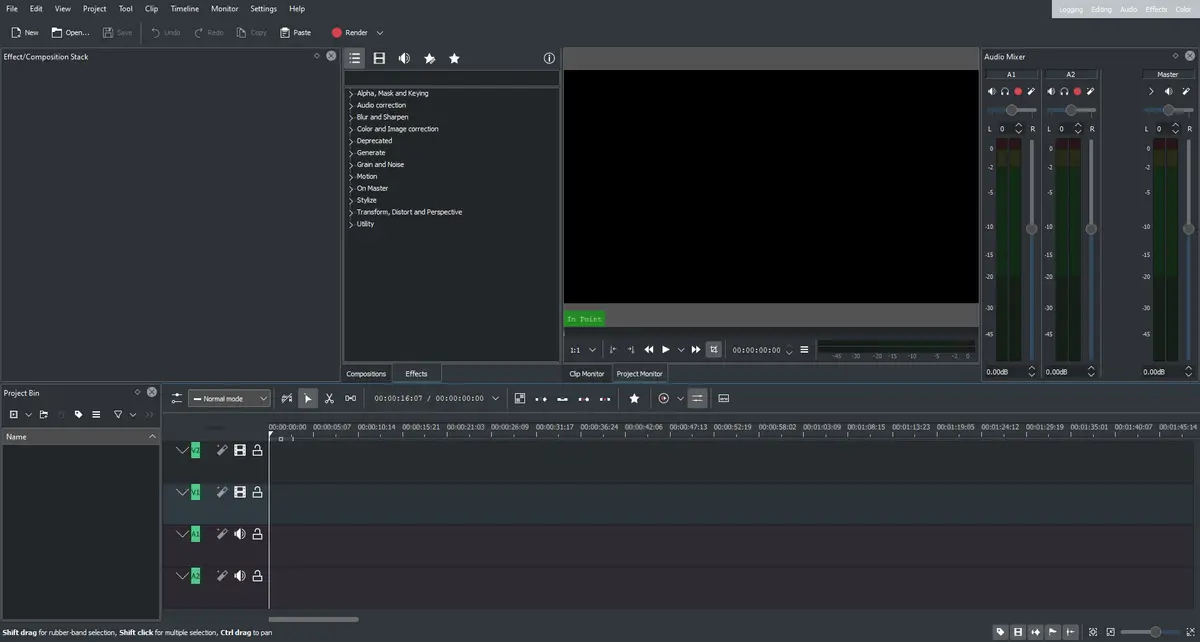
Quel logiciel de montage choisir selon votre profil
Il n’existe pas de meilleur logiciel dans l’absolu, il existe le bon outil pour votre type de vidéo. Un format vertical de 30 secondes pour TikTok et une rétrospective de saison montée au détail près n’appellent pas le même programme. Voici comment trancher vite.
| Logiciel | Prix | Idéal pour | Niveau |
|---|---|---|---|
| DaVinci Resolve | Gratuit (Studio à l’achat) | Rediffusions, YouTube, étalonnage | Débutant à pro |
| Adobe Premiere Pro | Abonnement mensuel | Workflow Adobe, travail en équipe | Intermédiaire à pro |
| CapCut | Gratuit (options payantes) | Format court, vertical, réseaux | Débutant |
| Shotcut | Gratuit, open source | Montage simple, PC modeste | Débutant |
| Kdenlive | Gratuit, open source | Montage complet sans abonnement | Débutant à confirmé |
Retenez une règle simple : commencez gratuit. Aucun créateur ne devrait payer un abonnement avant d’avoir monté ses vingt premières vidéos. La technique de montage compte cent fois plus que le logiciel, et tous ceux du tableau permettent de couper, ajouter du texte, mixer le son et exporter proprement. Avant même de penser au montage, soignez la source : un overlay Twitch propre posé sur OBS donne des rushes bien plus faciles à réutiliser en vidéo.
DaVinci Resolve contre Adobe Premiere Pro : le vrai duel
C’est le match qui obsède tous les créateurs, et la réponse tient en une phrase : DaVinci Resolve gratuit suffit à 90 % des streamers, Premiere Pro se justifie surtout par son intégration à l’écosystème Adobe. Regardons les faits plutôt que les habitudes.
| Critère | DaVinci Resolve | Adobe Premiere Pro |
|---|---|---|
| Modèle économique | Version gratuite complète, Studio à l’achat unique | Abonnement mensuel obligatoire |
| Point fort historique | Étalonnage colorimétrique (référence du cinéma) | Montage direct et intégration After Effects |
| Courbe d’apprentissage | Onglets séparés (montage, couleur, audio) | Interface unifiée, plus classique |
| Effets et motion design | Fusion intégré, très complet | After Effects, séparé mais puissant |
| Exploitation du matériel | Très gourmand en carte graphique | Équilibré processeur et carte graphique |
| Travail en équipe | Base de données partagée | Projets partagés Adobe |
DaVinci Resolve a longtemps été le logiciel des coloristes de cinéma, et cet héritage se ressent : son système de nœuds pour l’étalonnage n’a pas d’équivalent. Sa version gratuite lève presque toutes les limites utiles à un créateur. Premiere Pro, lui, reste la norme dans beaucoup de studios et brille quand vous jonglez déjà avec Photoshop et After Effects. Pour un streamer qui monte seul ses rediffusions, l’abonnement Adobe est difficile à justifier face à un concurrent gratuit aussi solide. Si vous voulez pousser plus loin la mise en scène de vos directs, notre guide des transitions gratuites sous OBS complète bien un montage soigné.
Les logiciels gratuits qui suffisent vraiment
Payer n’apporte aucune garantie de meilleure vidéo. Trois outils gratuits couvrent l’immense majorité des besoins d’un créateur, et ils tournent même sur des configurations modestes.
- DaVinci Resolve (gratuit) : le plus complet, sans filigrane ni limite de durée. Le meilleur choix pour progresser sur le long terme.
- CapCut : roi du format court, sous-titres automatiques, modèles viraux, disponible sur ordinateur et mobile. Parfait pour découper des clips de vos lives en quelques minutes.
- Shotcut et Kdenlive : deux éditeurs open source, légers, sans compte à créer, idéaux pour un montage classique quand la machine manque de puissance.
Ce trio permet de tout faire : couper, ajouter des titres et un zoom, incruster une webcam sur fond vert, mixer voix et musique, puis exporter en 1080p ou 4K. La qualité de vos rendus dépendra bien plus de vos micros et de votre lumière que du prix du logiciel. Un son propre venu d’un bon micro de streaming et une image nette captée par une webcam adaptée sauvent un montage moyen ; l’inverse n’est jamais vrai.
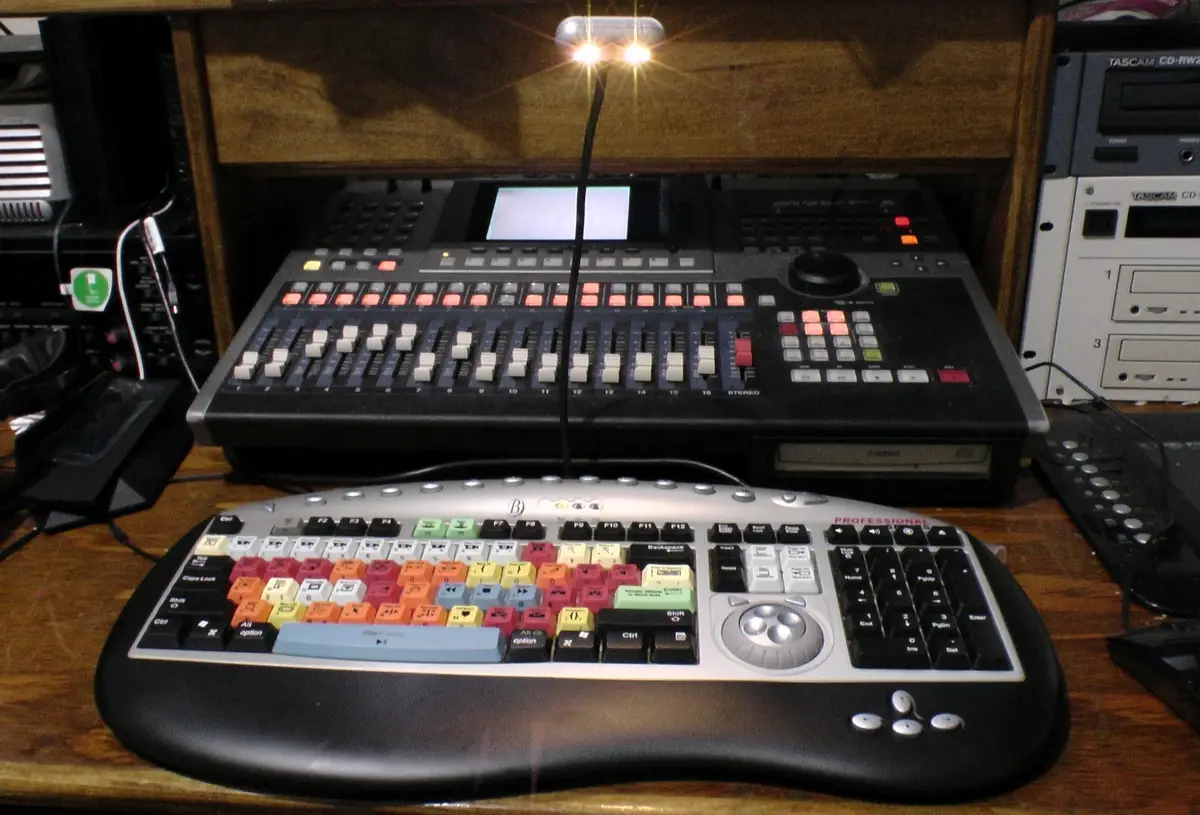
Monter une rediffusion Twitch en 7 étapes
Voici la méthode que suivent les créateurs qui recyclent leurs lives en contenu YouTube régulier. Elle vaut pour n’importe quel logiciel du tableau. L’ordre compte : on trie avant de fignoler.
- Enregistrez proprement à la source. Configurez OBS pour sortir un fichier local en plus du live (débit élevé, même cadence d’images qu’à l’export visé). Une bonne source évite des heures de rattrapage.
- Visionnez en accéléré et repérez les moments forts. Notez les minutes des temps forts (fous rires, clutch, réactions). Ce tri initial représente la moitié du travail.
- Coupez sans pitié. Gardez uniquement ce qui fait avancer la vidéo. Un live de 4 heures donne souvent 15 minutes utiles, rarement plus.
- Structurez avec une accroche. Placez le meilleur moment dans les 15 premières secondes pour retenir l’audience, puis déroulez le reste.
- Ajoutez texte, zooms et transitions. Restez sobre : un zoom au bon instant vaut mieux que dix effets. Soignez l’incrustation de votre caméra sur fond vert.
- Traitez le son. Normalisez la voix, baissez la musique sous la parole, retirez les blancs. Un mauvais son fait fuir plus vite qu’une image moyenne.
- Exportez et vérifiez. MP4 en H.264, 1080p, débit de 12 à 20 Mbit/s, puis relecture complète avant publication.
Cette routine s’accélère vite. Les premières vidéos prennent des heures, les suivantes bien moins, car votre oeil apprend à repérer les coupes utiles. Pour aller plus loin sur la qualité de vos directs eux-mêmes, nos conseils pour améliorer vos flux de streaming réduisent le travail de montage en amont.
Le matériel qui change vos montages
Le logiciel ne fait pas tout. Trois postes matériels pèsent lourd sur le confort et la qualité de vos rendus, avant même la première coupe.
| Poste | Rôle au montage | Point de vigilance |
|---|---|---|
| Stockage rapide | Lecture fluide des rushes, exports rapides | Un SSD change tout face à un disque mécanique |
| Carte de capture | Récupère une source console ou seconde machine | Indispensable pour du multi-source propre |
| Écoute (casque) | Régler le son au montage sans erreur | Un casque neutre évite les mauvaises surprises |
Un SSD externe rapide reste le meilleur investissement pour un monteur qui manipule de gros fichiers. Pour du multi-source (console plus PC), une carte de capture fiable sécurise vos rushes, et un casque de monitoring vous évite de valider un mix déséquilibré. Côté image, un éclairage maîtrisé donne des rushes plus faciles à étalonner et limite le bruit numérique dans les basses lumières.
Si vous cherchez à équiper votre poste, un SSD externe pour le montage vidéo accélère nettement la lecture des rushes, et une carte de capture HDMI reste la base d’un enregistrement multi-source propre.
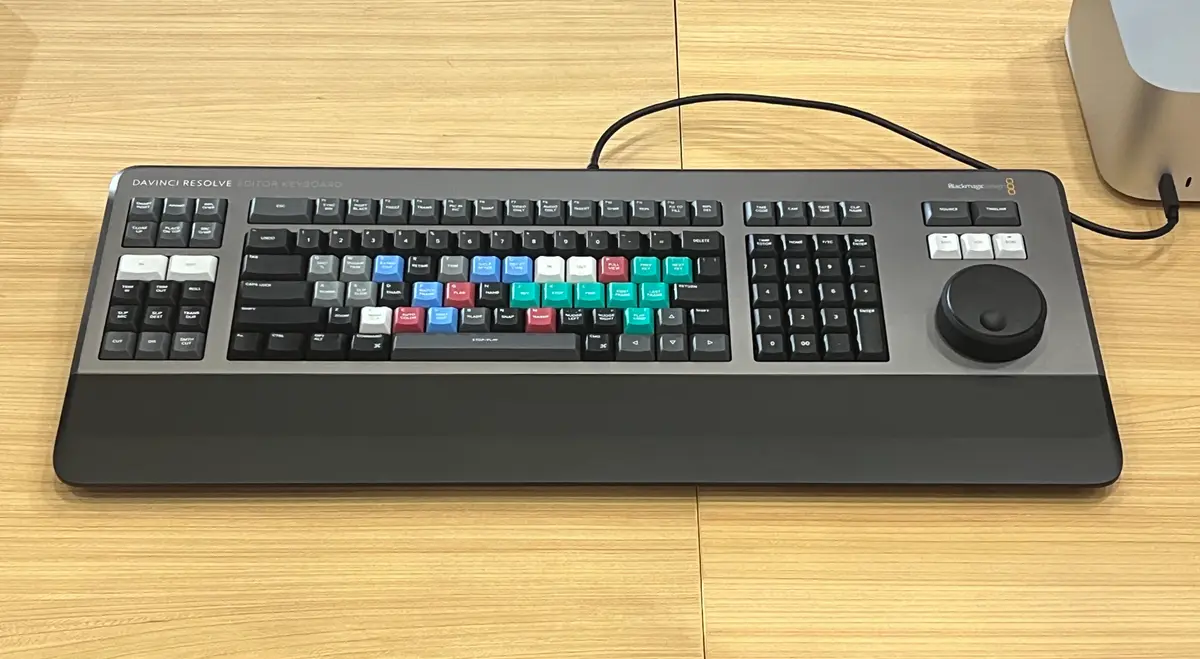
Les erreurs de montage qui font fuir l’audience
Quelques réflexes évitent les fautes les plus courantes chez les débutants. Un montage n’est pas raté par manque d’effets, il l’est par excès et par négligence du son.
Trois pièges reviennent sans cesse. Le premier : garder trop de contenu, par attachement aux moments vécus en direct ; l’audience, elle, ne les a pas vécus. Le deuxième : abuser des transitions et des effets, qui datent une vidéo et fatiguent l’oeil. Le troisième : négliger le son, alors qu’un audio propre est ce qui distingue le plus une chaîne amateur d’une chaîne qui monte. Un bon montage se remarque à peine, il sert le propos sans s’exhiber.
Enfin, pensez cohérence de marque. Réutilisez la même identité visuelle qu’en direct : soigner le format et la taille de vos overlays Twitch et garder une identité graphique reconnaissable d’une vidéo à l’autre renforce votre chaîne. Ce travail de constance finit par payer, y compris financièrement, comme le montre notre guide pour gagner de l’argent grâce au streaming.
En résumé : partez de DaVinci Resolve gratuit (ou de CapCut pour le format court), triez avant de monter, soignez le son plus que les effets, et laissez le matériel utile faire la moitié du travail. Le meilleur logiciel de montage est celui que vous maîtrisez vraiment.
Crédits photos : KDE, projet Kdenlive (CC BY-SA 4.0), Ben2742 (CC0), TaurusEmerald (CC BY-SA 4.0), via Wikimedia Commons.
Questions fréquentes.
Quel logiciel de montage vidéo pour débuter gratuitement ?
DaVinci Resolve dans sa version gratuite est le meilleur point de départ : il n'a quasiment aucune limite pour un créateur, et il vous suivra jusqu'au niveau pro. Pour du format court et vertical publié vite, CapCut reste plus rapide à prendre en main. Shotcut et Kdenlive, tous deux gratuits et open source, sont d'excellentes alternatives légères si votre ordinateur est modeste.
DaVinci Resolve ou Premiere Pro : lequel choisir ?
DaVinci Resolve gratuit suffit à la très grande majorité des streamers et vidéastes, et son étalonnage reste la référence. Premiere Pro se justifie surtout si vous travaillez déjà dans l'écosystème Adobe (After Effects, Photoshop) ou en équipe sur des projets partagés. Le premier s'achète une fois en version Studio, le second se loue par abonnement mensuel.
Combien de temps faut-il pour monter une rediffusion Twitch ?
Une rediffusion de 4 heures se transforme en une vidéo YouTube de 15 à 20 minutes en 2 à 4 heures de montage quand on débute, puis en moins d'une heure une fois la méthode rodée. Le secret n'est pas la vitesse de frappe, c'est le tri : repérez d'abord les meilleurs moments, coupez sans pitié, montez ensuite.
Faut-il un ordinateur puissant pour le montage vidéo ?
Pour du 1080p, un processeur récent, 16 Go de mémoire vive et un SSD rapide suffisent largement. La 4K et l'étalonnage poussé réclament une bonne carte graphique et 32 Go. DaVinci Resolve exploite énormément le GPU : une carte graphique correcte y fait plus de différence qu'un processeur haut de gamme.
Quel format et quels réglages d'export pour YouTube ?
Exportez en MP4 (codec H.264), en 1920x1080 à 30 ou 60 images par seconde, avec un débit de 12 à 20 Mbit/s. Pour un rendu 4K, visez le H.265 et 35 à 45 Mbit/s. Gardez la même cadence d'images qu'à l'enregistrement pour éviter les saccades, et normalisez le son autour de -14 LUFS.
Commentaires
Chargement…