Overlays neon bleu
Overlay basique utilisable de suite n n
Description
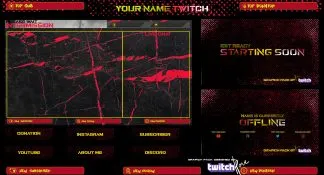
Ce pack contient des overlays et des panneaux pour les réseaux sociaux . \n \nLes overlays sont en 1920px x 1080px \n \nLes éléments de l’overlay “Pause ” et de l’overlay “live” peuvent être déplacés ou cachés . \n \nBesoin d’aide pour l’installation des overlays et des panneaux ? Contactez moi ch97410@gmail.com \n \n
Installer cet overlay de jeu dans OBS Studio
Un overlay de jeu est un calque posé au-dessus de la capture : il encadre le jeu et réserve des emplacements pour la caméra, le chat ou les alertes.
- Dans votre scène de jeu, vérifiez que la capture (Capture de jeu ou Capture d’écran) est en bas de la liste des sources.
- Ajoutez l’overlay : Sources, bouton +, Image pour un PNG transparent, ou Source média pour une version animée.
- Placez l’overlay au-dessus de la capture, puis clic droit, Transformer, Adapter à l’écran.
- Positionnez la caméra et le chat dans les emplacements prévus par le design.
- Enregistrez quelques secondes en local pour vérifier que rien ne masque les informations du jeu.
Conseil : Si la résolution de base d’OBS (Paramètres, Vidéo) diffère de celle de l’overlay, adaptez l’overlay à l’écran plutôt que de l’étirer à la main.
Tous les modèles overlays premium · Comment installer un overlay sur Twitch ?