📺 Calculateur taille écran idéal
Distance recommandée selon la taille et résolution. Pour 4K, on peut s'asseoir 2× plus près qu'en HD.
Q : Qu’est-ce qu’un overlay Twitch chat et à quoi sert-il ?
R : Un overlay Twitch chat est une couche graphique qui superpose le texte du tchat à votre flux vidéo, améliorant l’interaction entre le streamer et les spectateurs et harmonisant l’esthétique du canal.
Q : Comment intégrer un overlay Twitch chat dans OBS ?
R : Vous pouvez intégrer un overlay Twitch chat dans OBS en utilisant la source ‘Navigateur’ ou ‘Image’, ou en utilisant la capture de fenêtre ou le mode ‘Game Capture’ d’OBS pour les jeux.
Q : Quels outils peuvent aider à créer un overlay Twitch chat personnalisé ?
R : Des outils gratuits comme GIMP ou Canva peuvent aider à créer un overlay Twitch chat personnalisé en PNG, tandis que Streamlabs et StreamElements offrent des modèles animés prêts à l’emploi.
Comment fonctionne l’overlay Twitch Chat ? · L’overlay Twitch Chat est une fonctionnalité qui permet aux streamers de superposer leur chat en direct sur leur flux vidéo. Cela permet aux téléspectateurs de voir les messages du chat en temps réel tout en regardant le flux. Les streamers peuvent personnaliser l’apparence et la position de l’overlay pour améliorer l’expérience de visionnage.
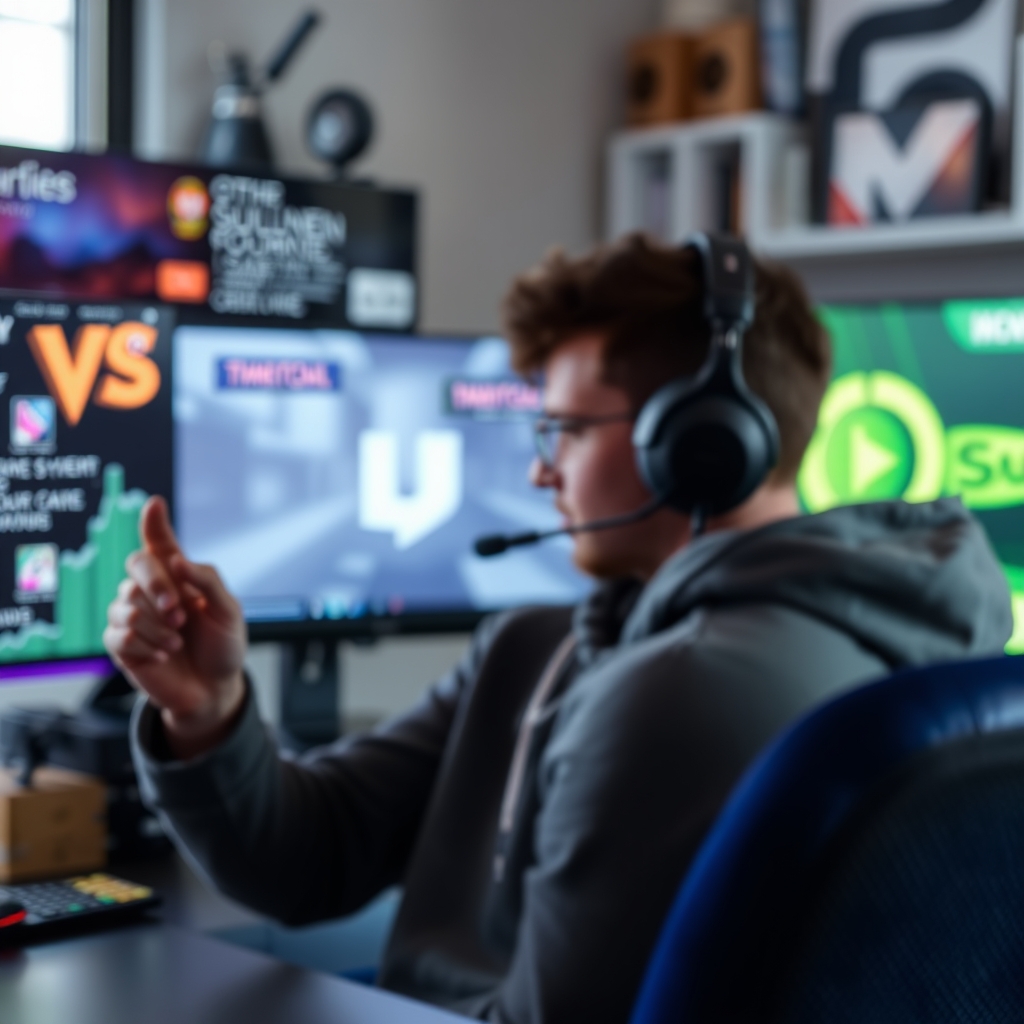
Un overlay Twitch chat affiche le texte du tchat directement sur votre vidéo. Il se place comme une couche graphique au-dessus du gameplay ou de la webcam. En quelques minutes, vous pouvez le créer, le personnaliser et le diffuser via OBS ou Streamlabs. La solution fonctionne aussi en plein écran de jeu, sans quitter votre partie.
TL;DR
- Un overlay Twitch chat est une image ou un widget qui montre le tchat en temps réel.
- Créez un overlay Twitch chat PNG avec des outils gratuits comme GIMP ou Canva.
- Intégrez-le dans OBS grâce à la source “Navigateur” ou “Image”.
- Pour le jeu, utilisez la capture de fenêtre ou le mode “Game Capture” d’OBS.
- Streamlabs et StreamElements offrent des modèles animés prêts à l’emploi.
- Un chatbot améliore la modération et la visibilité du tchat.
Qu’est-ce qu’un overlay Twitch chat et pourquoi l’utiliser ?

Un overlay Twitch chat est une couche graphique qui superpose le texte du tchat à votre flux vidéo. Le terme “overlay” désigne toute image ou animation placée au-dessus du contenu principal. L’objectif principal est d’améliorer l’interaction entre le streamer et les spectateurs. En affichant le tchat, le public voit les messages sans devoir basculer sur la fenêtre Twitch. L’overlay permet aussi de harmoniser l’esthétique du canal : couleurs, typographies et logos s’accordent avec le branding du streamer.
Créer un overlay Twitch chat PNG : outils et étapes
Le format PNG conserve la transparence, indispensable pour que le tchat se fonde dans le décor. Voici une méthode simple :
- Ouvrez un logiciel gratuit comme GIMP ou Photopea. Ces programmes offrent des calques et la gestion de la transparence.
- Définissez la résolution de votre stream (ex. 1920 × 1080 px). Créez un nouveau fichier avec un fond transparent.
- Ajoutez des cadres, des icônes ou des motifs. Vous pouvez puiser l’inspiration sur Pinterest ou télécharger des modèles sur Fiverr.
- Réservez un espace de 300 px de hauteur en bas de l’écran pour le texte du chat. Laissez la zone vide ; OBS remplira le contenu en temps réel.
- Exportez le fichier sous le nom “overlay_twitch_chat.png”. Le résultat est un fichier léger, compatible avec OBS, Streamlabs et StreamElements. Si vous cherchez une alternative prête à l’emploi, la boutique de Displate propose des designs pré-imprimés que vous pouvez convertir en PNG.
Intégrer le chat dans OBS : overlay Twitch chat obs détaillé
OBS Studio reste la plateforme la plus répandue pour diffuser sur Twitch. L’ajout d’un overlay Twitch chat obs se fait en trois étapes :
- Ajouter une source “Navigateur” : cliquez sur le bouton ”+”, choisissez “Navigateur” et collez l’URL du widget de chat fourni par Twitch ou Streamlabs.
- Configurer la résolution : indiquez la largeur et la hauteur du widget (généralement 400 × 300 px). Ajustez le zoom si nécessaire.
- Superposer le PNG : ajoutez une source “Image”, sélectionnez votre overlay_twitch_chat.png et placez-le sous la source du navigateur. Le résultat montre le texte du tchat à l’intérieur du cadre transparent. Pour les streamers qui utilisent Streamlabs OBS, la procédure est identique, mais l’interface s’appelle “Streamlabs OBS” et la source s’appelle “Browser Source”. Les deux plateformes offrent des options de rafraîchissement du cache, utiles si le chat se bloque.
Afficher le chat pendant le jeu : overlay Twitch chat in game
Can you overlay twitch chat in game? La réponse est oui, à condition d’utiliser un logiciel de capture compatible. La question “Is there a way to overlay twitch chat in-game?” revient souvent parmi les joueurs qui ne veulent pas quitter le plein écran.
- Mode Game Capture d’OBS : créez une scène dédiée au jeu, ajoutez la source “Game Capture” et sélectionnez le processus du jeu.
- Ajouter le widget du chat : comme précédemment, créez une source “Navigateur” avec l’URL du chat.
- Positionner le PNG : placez votre overlay_twitch_chat.png au-dessus du widget, puis au-dessus du jeu.
- Ajuster la profondeur : dans les paramètres de la source, activez “Faire passer au premier plan” pour que le chat reste visible même si le jeu change de résolution. Cette méthode fonctionne sur la plupart des titres, y compris les jeux en plein écran exclusif. Certains titres, comme les jeux anti-cheat, bloquent les captures d’écran. Dans ce cas, utilisez la fonction “Window Capture” d’OBS ou le mode “Display Capture” qui capture tout l’écran.
Overlay animé et personnalisations avancées
Les overlays statiques sont efficaces, mais les animations attirent davantage l’attention. Streamlabs et StreamElements proposent des modèles animés qui intègrent le chat en temps réel. Voici comment les exploiter :
- Choisir un modèle animé : dans le tableau de bord Streamlabs, cliquez sur “Overlay Manager” puis “Add Layer” > “Chat Box”. Sélectionnez un thème animé (ex. “Neon”, “Retro”).
- Personnaliser les couleurs : modifiez la palette pour qu’elle corresponde à votre branding. Les options incluent le texte, le fond et les bordures.
- Exporter le code HTML : copiez le lien du widget animé et collez-le dans une source “Navigateur” d’OBS.
- Synchroniser avec le son : certains overlays réagissent aux pics de volume du micro. Activez l’option “Audio Reactive” dans Streamlabs pour que le cadre du chat pulse au rythme de votre voix. Pour les streamers qui souhaitent un contrôle total, After Effects permet de créer des animations personnalisées, puis de les exporter en format WebM avec transparence. Le fichier WebM peut être chargé comme source “Media Source” dans OBS, offrant une animation fluide sans dépendre d’un serveur externe.
Optimiser la lisibilité du chat : chatbot, tchat, chat online et stream deck
Un overlay efficace ne se limite pas à l’esthétique ; la lisibilité est cruciale. Voici quelques astuces :
- Choisir une police claire : les polices sans empattement comme “Roboto” ou “Montserrat” sont lisibles même à petite taille.
- Ajuster le contraste : utilisez un fond sombre avec du texte blanc ou inversement. Le contraste améliore la visibilité sur les écrans HDR.
- Intégrer un chatbot : un chatbot modère le tchat, supprime le spam et propose des commandes personnalisées. Nightbot et Moobot sont les plus répandus.
- Utiliser le Stream Deck : configurez des raccourcis pour activer/désactiver le chat, changer de scène ou lancer des alertes. Le Stream Deck simplifie la gestion du flux sans quitter le jeu.
- Activer le mode “Tchat en ligne” : dans les paramètres de Twitch, choisissez l’option “Afficher les messages en temps réel” pour réduire le délai d’affichage. Ces réglages assurent que chaque message apparaît clairement, même pendant les moments de haute intensité.
FAQ et ressources complémentaires
Chatbot définition : un chatbot est un programme automatisé qui répond aux messages du tchat, exécute des commandes et applique des règles de modération.
Comment utiliser OBS : téléchargez OBS Studio depuis le site officiel, créez une scène, ajoutez des sources (Capture d’écran, Navigateur, Image) et configurez le bitrate dans les paramètres de sortie.
Chatbox definition : une chatbox est l’interface graphique qui affiche le texte du tchat sur le stream. Elle peut être statique (PNG) ou dynamique (HTML/CSS).
Comment faire un overlay Twitch : créez un fichier PNG transparent, ajoutez-le comme source “Image” dans OBS, puis superposez-le à votre flux.
Comment mettre le chat sur OBS : ajoutez une source “Navigateur” avec l’URL du widget de chat Twitch, ajustez la taille, puis placez-la sous votre overlay PNG.
Comment mettre un overlay sur Streamlabs : ouvrez le tableau de bord Streamlabs, cliquez sur “Overlay Manager”, importez votre PNG, puis activez la scène dans Streamlabs OBS.
Comment faire un overlay animé Twitch : utilisez les modèles de Streamlabs/StreamElements, ou créez un fichier WebM animé avec After Effects, puis chargez-le comme source “Media Source”.
Comment créer un overlay Twitch : combinez un éditeur d’image (GIMP, Canva), un format PNG transparent, et intégrez-le dans OBS ou Streamlabs.
Ressources utiles
- Guide officiel OBS : https://obsproject.com/wiki/
- Documentation Streamlabs : https://streamlabs.com/content-hub
- Tutoriels Twitch sur les overlays : https://help.twitch.tv/s/article/overlays-and-alerts
- Étude sur la visibilité du chat : INRS · Sécurité au travail
- Communauté Reddit r/Twitch : discussions sur les meilleures pratiques d’overlay.
Checklist rapide pour un overlay Twitch chat réussi
- Créez un fichier PNG transparent (300 px de hauteur minimum).
- Ajoutez une source “Navigateur” avec l’URL du widget de chat.
- Positionnez le PNG sous le widget dans OBS.
- Testez la visibilité en mode plein écran de jeu.
- Activez un chatbot pour la modération.
- Personnalisez les couleurs et la police.
- Vérifiez la latence du chat (moins de 2 s idéal).
- Enregistrez la scène et sauvegardez votre configuration.
Pour approfondir, voir également Boutique et Boutique.
Notre sélection sur Amazon
Liens affiliés Amazon : nous touchons une petite commission sur les achats, sans surcoût pour vous.
Questions fréquentes.
Comment réussir overlay twitch chat : guide complet pour intégrer, personnaliser et animer votre tchat en direct ?
Apprenez à créer, installer et animer un overlay Twitch chat sur OBS, Streamlabs ou en plein jeu. Astuces, modèles PNG, chatbot et FAQ inclus.
Quel est le matériel nécessaire pour overlay twitch chat : guide complet pour intégrer, personnaliser et animer votre tchat en direct ?
Le matériel dépend du contexte précis. Reportez-vous à la section dédiée dans cet article pour la liste détaillée et nos recommandations.
Combien de temps faut-il prévoir pour overlay twitch chat : guide complet pour intégrer, personnaliser et animer votre tchat en direct ?
Selon votre niveau et le contexte, comptez généralement entre 30 minutes et plusieurs heures. Les détails de durée sont précisés dans le guide.
Quelles sont les erreurs à éviter ?
Les erreurs les plus fréquentes sont détaillées dans cet article, avec les bonnes pratiques pour les éviter et obtenir un résultat satisfaisant.
Commentaires
Chargement…