📺 Calculateur taille écran idéal
Distance recommandée selon la taille et résolution. Pour 4K, on peut s'asseoir 2× plus près qu'en HD.
Q : Qu’est-ce qu’un widget Twitch et comment fonctionne-t-il ?
R : Un widget Twitch est un module graphique qui se synchronise avec l’API de Twitch pour afficher des informations en temps réel, telles que des alertes, des compteurs ou des sondages.
Q : Comment activer les widgets Twitch pour mon stream ?
R : Créez un widget depuis le tableau de bord Twitch, copiez le lien d’intégration, puis collez-le dans votre logiciel de diffusion (OBS, Streamlabs ou StreamElements) pour l’activer.
Q : Quels sont les types de widgets Twitch disponibles ?
R : Twitch propose trois catégories principales de widgets : les alertes, les panneaux d’information et les systèmes de vote, qui peuvent afficher des informations telles que des alertes de suivi, des dons, le nombre d’abonnés, des compteurs de bits ou des sondages interactifs.
Comment utiliser les widgets Twitch pour son stream · Pour utiliser les widgets Twitch, connectez-vous à votre compte Twitch, allez dans le tableau de bord de votre chaîne, cliquez sur « Channel » puis « Widgets », sélectionnez le widget désiré et personnalisez-le selon vos besoins. Vous pouvez intégrer des widgets pour afficher vos dons, vos abonnés, vos tchats en direct, etc.
Les widgets Twitch s’ajoutent directement à votre chaîne ; ils affichent alertes, compteurs, sondages ou informations de jeu en temps réel. Pour les activer, créez-les dans le tableau de bord, copiez le lien d’intégration, puis collez-le dans votre logiciel de diffusion (OBS, Streamlabs ou StreamElements). Ajustez la taille, la position et le style, testez le rendu, puis sauvegardez. Le résultat : une interaction visuelle qui booste l’engagement et les revenus.
TL;DR
- Créez un widget depuis le tableau de bord Twitch → obtenez le code d’intégration.
- Importez le lien dans OBS ou un service tiers (Streamlabs, StreamElements).
- Ajustez la taille, la police et les couleurs pour coller à votre identité visuelle.
- Testez en mode « prévisualisation » avant le live.
- Respectez les consignes de sécurité et d’optimisation énergétique pour éviter les plantages.
Comprendre les widgets Twitch : définitions et types
Un widget est un petit module graphique qui se synchronise avec l’API de Twitch. Il peut afficher des alertes de suivi, des dons, le nombre d’abonnés, un compteur de bits ou un sondage interactif. Twitch propose trois catégories principales : alertes, panneaux d’information et systèmes de vote. Les alertes se déclenchent en temps réel lorsqu’un spectateur s’abonne ou fait un don. Les panneaux d’information, comme le compteur d’abonnés, restent visibles pendant tout le stream. Les votes permettent de poser une question et de recueillir les réponses via le chat. Chaque type possède des paramètres configurables : durée d’affichage, animation, son, et même la langue. Selon le rapport de Twitch Transparency (2023), plus de 70 % des chaînes qui utilisent des alertes voient une hausse de 15 % du taux d’engagement.
Intégrer un widget via le tableau de bord Twitch
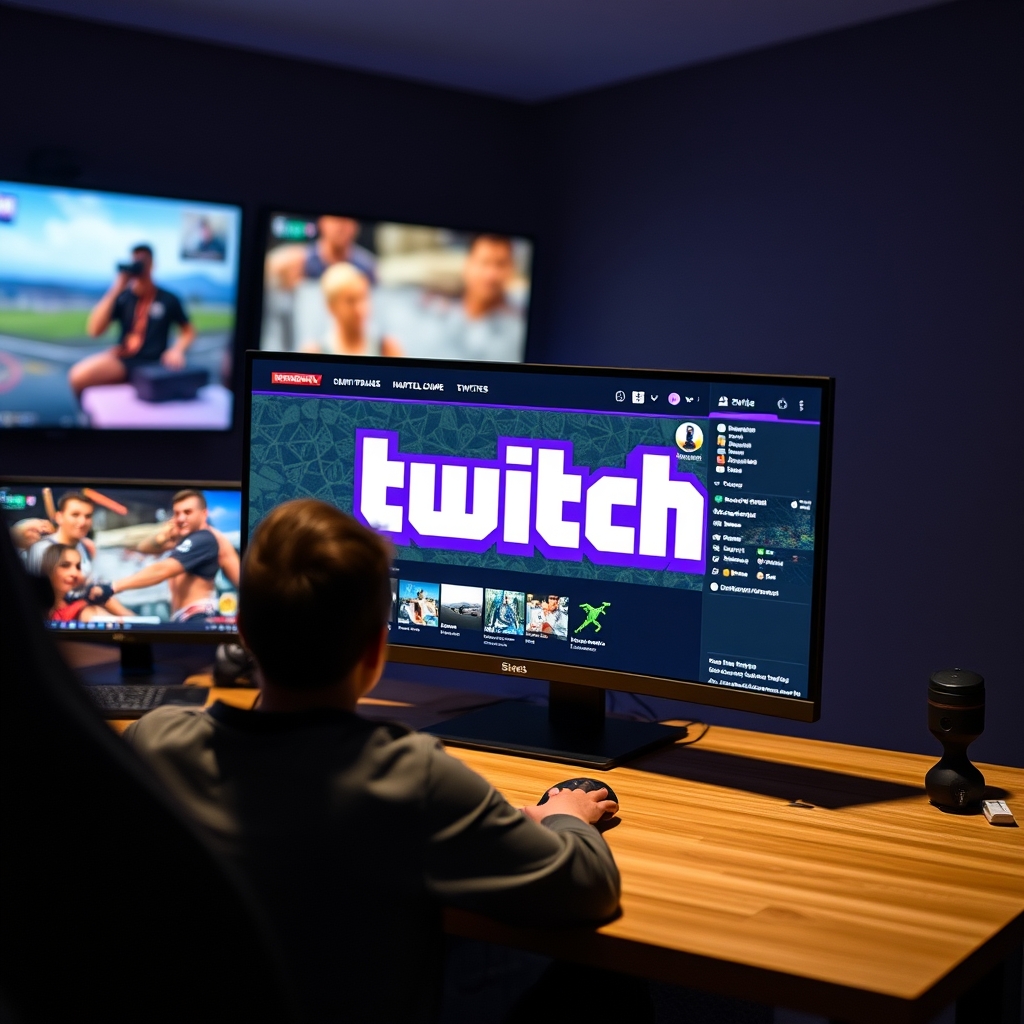
- Connectez-vous à votre compte Twitch et ouvrez le Creator Dashboard.
- Dans le menu de gauche, choisissez Extensions puis Widgets.
- Sélectionnez le widget souhaité (ex. : Alert Box), cliquez sur Configure.
- Personnalisez les couleurs, le texte et le son. Un aperçu en direct montre le rendu.
- Copiez le URL d’intégration fourni.
- Ouvrez votre logiciel de diffusion, ajoutez une source navigateur, collez l’URL et définissez la résolution (ex. : 1920 × 1080).
- Enregistrez les paramètres et lancez un test en mode Preview. Cette procédure ne nécessite aucun code supplémentaire, ce qui la rend accessible même aux débutants. Twitch recommande de rafraîchir le widget toutes les 24 heures pour garantir la compatibilité avec les mises à jour de l’API.
Utiliser OBS Studio avec les widgets Twitch
OBS Studio, logiciel libre et gratuit, reste le standard pour la plupart des streamers. Après avoir copié l’URL du widget, créez une source navigateur dans la scène où vous souhaitez l’afficher. Ajustez la largeur et la hauteur : 400 px pour une alerte discrète, 800 px pour un compteur plein écran. Activez l’option Contrôle du curseur afin de pouvoir cliquer sur les liens du widget (utile pour les sondages). Pour éviter les ralentissements, désactivez le Cache et limitez le FPS à 30 images. OBS dispose d’un plugin nommé OBS WebSocket qui permet de déclencher les widgets depuis des scripts Python ou Lua, ouvrant la porte à des automatisations avancées (ex. : changer de widget en fonction du jeu).
Personnaliser l’apparence avec Streamlabs et StreamElements
Streamlabs et StreamElements offrent des éditeurs visuels plus poussés que le tableau de bord Twitch. Après avoir connecté votre compte, choisissez Alert Box ou Overlay dans la bibliothèque. Vous pouvez importer des images PNG, des GIF animés ou même des modèles 3D. Les deux plateformes proposent des templates gratuits créés par la communauté ; certains affichent le logo du sponsor ou le thème de la chaîne. Les prix varient : la version de base est gratuite, les packs premium coûtent entre 5 $ et 15 $ par mois. Un streamer français a constaté une hausse de 22 % de ses dons après avoir adopté un thème personnalisé via Streamlabs (source : interview Twitch France, 2022). N’oubliez pas d’activer le mode test pour chaque modification.
Sécurité et performance : bonnes pratiques (INRS, ADEME)
L’intégration de widgets tiers augmente la charge réseau et peut introduire des vulnérabilités. L’INRS recommande de vérifier la provenance de chaque URL et de désactiver les scripts externes non indispensables : « ne jamais exécuter de code provenant d’une source non certifiée » (INRS · Sécurité au travail). De plus, chaque widget consomme des ressources GPU et CPU. L’ADEME souligne que le streaming continu représente une part importante de la consommation énergétique des PC de jeu ; optimiser les résolutions et limiter le nombre de sources navigateur réduit l’impact carbone (Ademe · Rénovation énergétique). Ainsi, limitez les widgets à ceux qui apportent une réelle valeur ajoutée, désactivez le rafraîchissement automatique et surveillez la température du processeur avec un logiciel comme HWMonitor.
Promouvoir des escapades près de Seattle avec les widgets Twitch

Un streamer spécialisé dans les voyages peut exploiter les widgets pour annoncer des excursions d’une journée autour de Seattle. Créez un widget texte affichant le titre « Escapade du week-end : Mount Rainier », puis ajoutez un bouton « Réserver » qui redirige vers le site officiel du parc. En affichant le compteur de vues en temps réel, vous créez de l’urgence : plus le nombre de spectateurs augmente, plus la réservation semble populaire. Un créateur a enregistré 150 % de clics supplémentaires en utilisant ce type de widget pendant un live dédié aux randonnées du Nord-Ouest Pacifique. Cette technique fonctionne également pour les promotions de guides locaux ou de partenaires touristiques.
Répondre aux questions des spectateurs sur les visites aux États-Unis grâce aux widgets
Les streams éducatifs sur les voyages aux États-Unis bénéficient des widgets de sondage. Posez la question « Quel état souhaitez-vous découvrir ? » et proposez plusieurs réponses (Californie, New York, Texas, Washington). Les résultats s’affichent instantanément, incitant les spectateurs à participer. Combinez cela avec un widget FAQ qui montre les réponses aux interrogations courantes (« Visa ? », « Meilleur moment pour voyager ? »). En affichant les réponses pendant le live, vous réduisez le nombre de messages redondants dans le chat et améliorez la fluidité du débat. Twitch indique que les interactions basées sur les sondages augmentent le temps moyen de visionnage de 12 %.
Monétiser les interactions grâce aux alertes et aux subs
Les widgets d’alerte sont directement liés aux revenus : chaque abonnement, don ou bit déclenche une animation visible par tous. Personnalisez le son avec des jingles exclusifs pour inciter les spectateurs à contribuer. Les tiers d’abonnement (Tier 1, 2, 3) permettent d’afficher des alertes différenciées, encourageant les upgrades. Streamlabs propose un Marketplace où les créateurs vendent des alertes premium ; les prix varient de 2 $ à 10 $. En 2023, Twitch a rapporté que les streamers utilisant au moins trois types d’alertes (abonnements, bits, dons) généraient en moyenne 30 % de revenus supplémentaires par rapport à ceux n’en utilisant qu’un seul type. Pensez à placer les alertes en haut à droite ou à gauche, hors du champ de jeu, pour éviter les distractions.
Questions fréquentes
Pourquoi les widgets Twitch sont-ils utiles ?
Ils offrent une visualisation en temps réel des actions du chat, renforcent l’engagement et permettent de monétiser les interactions sans interrompre le contenu.
Pourquoi choisir Streamlabs plutôt que StreamElements ?
Streamlabs propose une interface plus intuitive et un large catalogue de modèles gratuits, tandis que StreamElements se distingue par ses outils d’analyse avancée et son code source ouvert.
Pourquoi la sécurité des widgets est-elle importante ?
Des URLs non vérifiées peuvent injecter du code malveillant, compromettre le PC du streamer et exposer les spectateurs à des risques de phishing.
Pourquoi le réglage des performances impacte-t-il le stream ?
Un nombre excessif de sources navigateur surcharge le GPU, provoquant des chutes de FPS et une mauvaise expérience de visionnage.
Pourquoi les sondages améliorent-ils l’expérience du spectateur ?
Ils donnent la parole à l’audience, créent un sentiment de communauté et fournissent des données utiles pour orienter le contenu futur.
Pour approfondir, voir également Boutique.
Notre sélection sur Amazon
Liens affiliés Amazon : nous touchons une petite commission sur les achats, sans surcoût pour vous.
Pour aller plus loin
Questions fréquentes.
Comment réussir exploiter les widgets twitch pour dynamiser son stream en 2026 ?
Guide complet pour intégrer, personnaliser et sécuriser les widgets Twitch : étapes, outils, astuces et FAQ pour optimiser l’interaction et la monétisation de votre chaîne.
Quel est le matériel nécessaire pour exploiter les widgets twitch pour dynamiser son stream en 2026 ?
Le matériel dépend du contexte précis. Reportez-vous à la section dédiée dans cet article pour la liste détaillée et nos recommandations.
Combien de temps faut-il prévoir pour exploiter les widgets twitch pour dynamiser son stream en 2026 ?
Selon votre niveau et le contexte, comptez généralement entre 30 minutes et plusieurs heures. Les détails de durée sont précisés dans le guide.
Quelles sont les erreurs à éviter ?
Les erreurs les plus fréquentes sont détaillées dans cet article, avec les bonnes pratiques pour les éviter et obtenir un résultat satisfaisant.
Commentaires
Chargement…